
Apple Wallet: wat is het en hoe gebruik je het?
Apple Wallet is de digitale portemonnee op je iPhone. Je bewaart er bijvoorbeeld je betaalkaart, instapkaart of klantenkaart, als de aanbieder Wallet ondersteunt. Open de app, kies je kaart en gebruik hem om te betalen of te laten scannen.
Wat kun je met Apple Wallet?
In Wallet staan je kaarten bij elkaar. Zo hoef je bij de ingang van een concert niet in je mail naar een ticket te zoeken. Je opent de app en kiest de kaart die je nodig hebt.
Je kunt er verschillende soorten kaarten en passen bewaren:
- Betaalkaarten: om met je iPhone af te rekenen in een winkel.
- Instapkaarten: om je boardingpass te laten scannen bij de gate.
- Toegangskaarten: bijvoorbeeld voor een concert of de bioscoop.
- Klantenkaarten: om je klantenkaart bij de kassa te laten zien.
- Digitale visitekaartjes: om je contactgegevens te delen via een QR-code.
De bank, winkel of andere aanbieder bepaalt of je een kaart aan Wallet kunt toevoegen.
Apple Wallet en Apple Pay: het verschil
Wallet bewaart je kaarten. Met Apple Pay betaal je. Je voegt een geschikte betaalkaart toe aan Wallet om ermee af te rekenen. Voor een ticket of visitekaartje hoef je Apple Pay niet in te stellen.
Hoe open je Apple Wallet op je iPhone?
- Ontgrendel je iPhone en tik op de Wallet-app. Het icoon ziet eruit als een zwarte pasjeshouder met gekleurde kaarten.
- Staat de app niet op je beginscherm, veeg dan vanuit het midden omlaag en zoek op Wallet.
- Tik in Wallet op de kaart die je wilt gebruiken.
Je kunt Wallet ook met een knop openen. Druk op een iPhone met Face ID tweemaal op de zijknop. Op een iPhone met Touch ID druk je tweemaal op de thuisknop. Bevestig met je gezicht, vingerafdruk of toegangscode als daarom wordt gevraagd.
Als deze snelkoppeling niet werkt, vind je hieronder de instelling voor de zijknop.
Een kaart toevoegen aan Apple Wallet
Voor een betaalkaart begin je in Wallet. Voor een ticket of klantenkaart begin je bij de aanbieder van die kaart.
Een betaalkaart toevoegen
Je bank en kaart moeten Apple Pay ondersteunen. Voeg de kaart daarna zo toe:
- Open Wallet en tik rechtsboven op de plusknop.
- Kies de optie voor een betaalkaart of creditcard en volg de stappen op het scherm.
- Rond de controle door je bank af als daarom wordt gevraagd.
Een ticket of klantenkaart toevoegen
- Open de app, website of bevestigingsmail waarin de kaart staat.
- Tik op Voeg toe aan Apple Wallet. De knop kan ook Zet in Apple Wallet heten.
- Controleer de kaart en bevestig het toevoegen.
Je vindt de kaart daarna terug in Wallet. Gebruik dus de Wallet-knop bij de aanbieder, ook als je het ticket al per mail hebt ontvangen.
Je kaarten in Wallet gebruiken
Betalen met je iPhone
Bij een betaalautomaat die Apple Pay accepteert, betaal je met je iPhone in drie stappen:
- Open Wallet en kies je betaalkaart.
- Volg de melding op het scherm om de betaling met Face ID, Touch ID of je toegangscode te bevestigen.
- Houd de bovenkant van je iPhone bij de betaalautomaat tot je Gereed en een vinkje ziet.
Een ticket of klantenkaart laten scannen
Open de kaart in Wallet en laat de QR-code of streepjescode aan de scanner zien. Houd je scherm aan en de volledige code zichtbaar. Staat eerst je betaalkaart vooraan, tik daarop om je andere kaarten te bekijken.
Sommige passen werken door je telefoon bij een lezer te houden. Volg daarvoor de instructies bij die pas. Bij een kaart met een QR-code gebruik je de code op het scherm.
Je visitekaartje delen met Tapify
Ook je digitale visitekaartje van Tapify kan in Wallet. Tijdens een kennismaking open je de kaart en laat je de ander de QR-code scannen. Je hoeft de Tapify-app dan niet eerst te openen.
Voeg je kaart eenmalig toe vanuit de Tapify-app:
- Open je kaart in Tapify en tik op de QR-code om Delen te openen.
- Kies Toevoegen aan Apple Wallet.
- Bekijk het voorbeeld en tik op de knop Toevoegen aan Apple Wallet.
- Bevestig het toevoegen in het Wallet-scherm.
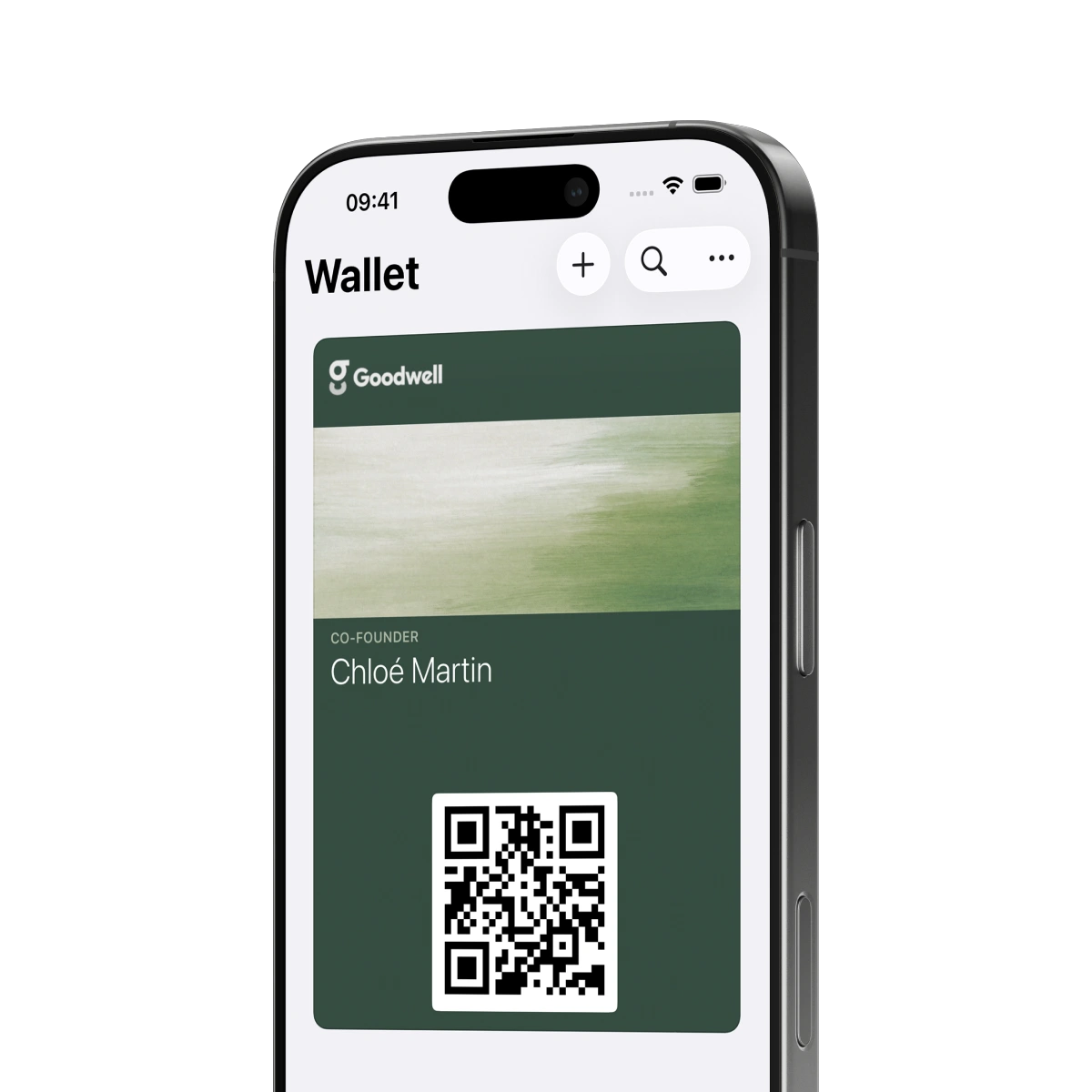
De ander scant je QR-code met de camera en opent je profiel in de browser. Er is geen Tapify-app of account nodig om het te bekijken. Vanaf je profiel kan de ander contactgegevens uitwisselen en opslaan. Onze uitleg over een QR-code scannen laat die stappen zien.
Apple Wallet werkt niet: wat kun je doen?
De zijknop opent Wallet niet
Open Wallet eerst via de app. Controleer daarna Instellingen → Wallet en Apple Pay → Apple Pay-standaardinstellingen. Zet Tweemaal op de zijknop drukken aan, of de optie voor de thuisknop. Op sommige iOS-versies staat deze knopinstelling direct onder Wallet en Apple Pay.
Opent er een andere betaalapp, dan kan die als standaard zijn ingesteld. Kies in Instellingen Apple Wallet als standaardapp voor contactloos betalen om Wallet met de knop te openen.
Je kunt de Wallet-app niet vinden
Zoek op Wallet via het beginscherm. Als de app verwijderd is, download je de officiële Wallet-app van Apple opnieuw uit de App Store.
Je ziet geen knop om je ticket toe te voegen
Controleer de app, website of mail van de aanbieder. Ontbreekt de Wallet-knop overal, vraag dan of de kaart Wallet ondersteunt. Gebruik tot die tijd het ticket zoals de aanbieder het heeft geleverd. Een PDF of foto kun je niet via de plusknop als Wallet-pas toevoegen.
Een kaart of ticket ontbreekt
Een verlopen ticket kan verborgen zijn. Kijk in Wallet bij Meer → Verlopen. Daar kun je verborgen passen terugvinden en weer zichtbaar maken. Een nieuwe kaart ontbreekt soms omdat het toevoegen nog niet is afgerond. Open dan opnieuw de Wallet-knop bij de aanbieder.