
QR-code scannen met iPhone en Android
Open de camera op je telefoon, houd de volledige QR-code in beeld en tik op de link die verschijnt. Je hoeft geen foto te maken. Op veel telefoons werkt dit zonder aparte scanner-app. Staat de code op je eigen scherm, sla hem dan op als afbeelding en lees hem via Foto’s, Galerij of Google Lens.
QR-code scannen met je iPhone
Een QR-code op een visitekaartje, menukaart of ander scherm kun je met de camera lezen. Voor een gewone QR-code met een weblink heb je op een recente iPhone geen aparte scanner-app nodig.
- Open Camera en kies Foto. Gebruik de camera aan de achterkant.
- Richt de camera op de QR-code. Houd het hele vierkant in beeld en wacht tot er een link verschijnt. Je hoeft geen foto te maken.
- Bekijk de link en tik erop om de pagina te openen.
Apple biedt ook een codescanner in het bedieningspaneel. Open het bedieningspaneel en kies Scan code. Ontbreekt die knop, voeg hem dan toe via Voeg een regelaar toe. De codescanner heeft een zaklamp voor situaties met weinig licht.
Staat de code al op je eigen telefoon? Ga dan naar een QR-code scannen van een foto of screenshot.
QR-code scannen met Android
Op veel Android-telefoons werkt het op dezelfde manier: open Camera, richt de achtercamera op de volledige code en tik op de melding. Verschijnt er niets, controleer dan de scanner van jouw telefoon. De namen en plekken van instellingen kunnen per model en softwareversie verschillen.
Samsung Galaxy
Open de camera-instellingen en controleer of QR-codes scannen aanstaat. Kies Foto en richt de camera opnieuw op de code.
Je kunt ook QR-code scannen openen vanuit het paneel met snelle instellingen. Die ingebouwde scanner laat je de gevonden link of actie bekijken. Samsung beschrijft beide scanmethoden.
Google Pixel en Google Lens
Open in de Pixel-camera Instellingen → Meer instellingen en controleer Suggesties voor scannen met camera. Je kunt ook QR-code scannen kiezen in de snelle instellingen. Google legt deze opties uit voor Pixel.
Heeft jouw Android-camera geen QR-herkenning, probeer dan Google Lens via de Google-app. Richt Lens op de code en open de gevonden link.
Een QR-code scannen van een foto of screenshot
Je kunt een code lezen op dezelfde telefoon waarop je hem ontvangt. Sla de afbeelding op of maak een screenshot met de hele code in beeld.
Open de foto op iPhone in Foto’s en houd de QR-code ingedrukt. Gebruik op Android Google Foto’s → Meer → Google Lens. Op ondersteunde Samsung-telefoons kan het ook via Galerij.
Volg de volledige stappen voor een QR-code uit een foto of screenshot scannen, met hulp bij het opslaan en bij codes die niet worden herkend.
QR-code scannen lukt niet: wat kun je doen?
Kijk eerst wat er misgaat. Een code die niet wordt herkend vraagt om een andere oplossing dan een website die niet laadt.
De camera herkent de code niet
- Houd de hele code in beeld, inclusief de lege rand eromheen. Dek geen hoek af met je vinger.
- Beweeg de telefoon iets naar voren of achteren tot de code scherp is. Houd daarna stil.
- Zorg voor voldoende licht en voorkom reflecties. Maak een vuile cameralens schoon met een zachte doek.
- Scan je een ander scherm, vergroot dan de code en verhoog zo nodig de schermhelderheid.
- Controleer de QR-instelling of gebruik de ingebouwde codescanner.
Is de code beschadigd, afgesneden of onscherp? Vraag om een nieuwe afbeelding of om de link zelf.
Er verschijnt een link, maar de pagina opent niet
Dan is het scannen gelukt. Tik op de link, controleer je wifi of mobiele data en probeer de pagina opnieuw te laden. Een foutmelding zoals Pagina niet gevonden kan betekenen dat de bestemming is verwijderd of gewijzigd. De afzender moet dan de link herstellen.
De code hoort bij een specifieke app
Een inlog-, betaal- of koppelcode moet soms worden gelezen met de scanner in de bijbehorende app. Volg dan de uitleg van die dienst. Een verlopen inlogcode ververs je op het scherm waarop die wordt getoond.
Veilig een QR-code openen
Een QR-code maakt de bestemming niet automatisch betrouwbaar. Controleer de gevonden link en het webadres voordat je gegevens invult, iets installeert of betaalt. Verwacht je een visitekaartje, maar wordt er om bankgegevens gevraagd, ga dan niet verder.
Let bij een code op een bord of automaat op een sticker die over de oorspronkelijke code is geplakt. Vraag bij twijfel de afzender om de link, of open zelf de officiële website.
Een Tapify-visitekaartje scannen en bewaren
Een QR-code op een digitaal visitekaartje helpt je iemands gegevens te openen zonder een naam of webadres over te typen. Bij Tapify kan die code op een NFC-kaart staan, of op een telefoon in de app, Apple Wallet of Google Wallet.
Zo verloopt het op een Tapify-profiel:
- Scan de QR-code met je camera en open de link. Het profiel opent in je browser. Je hebt geen Tapify-app of account nodig om het te bekijken.
- Kies Contactgegevens uitwisselen als je contact wilt leggen. Vul je gegevens in en verstuur het formulier.
- Kies daarna Contact opslaan. Je telefoon opent of downloadt een contactbestand, ook wel een vCard of VCF-bestand.
- Open zo nodig dat bestand en bevestig het opslaan in je contacten. De stappen verschillen per telefoon en browser.
Alleen scannen zet iemand dus nog niet in je adresboek. Controleer na het opslaan of het contact in je Contacten-app staat.
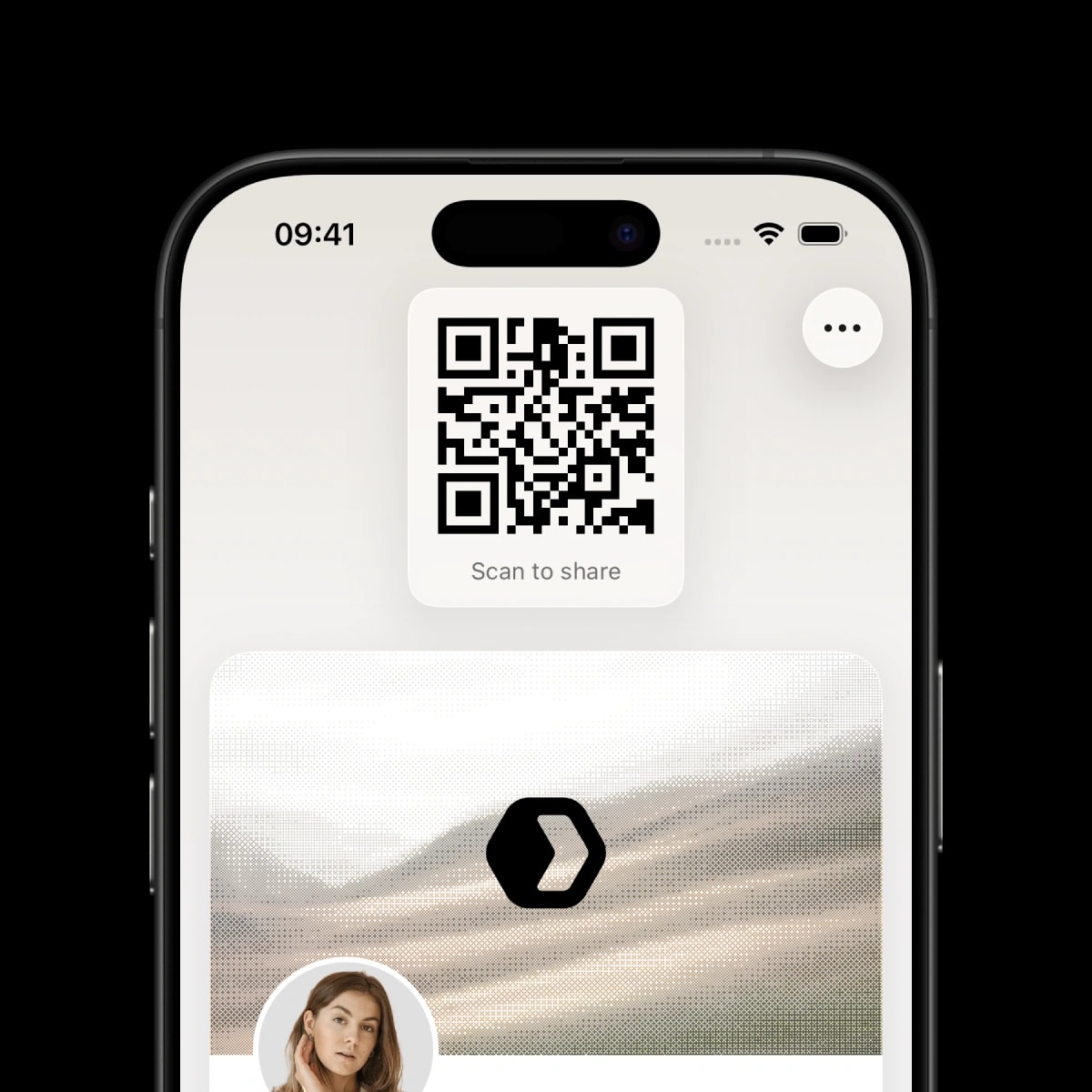
Laat je iemand jouw code scannen, houd je scherm dan aan en de volledige code zichtbaar. Stuur bij contact op afstand de profiellink: die kan de ontvanger rechtstreeks openen.