
Een QR-code scannen van een foto of screenshot
Je hebt geen tweede telefoon nodig om een QR-code op je eigen scherm te lezen. Maak een screenshot. Verschijnt op je iPhone onderaan een herkende link, controleer die dan en tik erop. Anders open je de opgeslagen afbeelding in Foto’s en houd je de QR-code ingedrukt. Op Android gebruik je Google Lens in Google Foto’s.
Een QR-code uit een foto scannen op je iPhone
Meteen openen vanuit je screenshot
Maak je een screenshot, kijk dan eerst onderaan de voorvertoning. Op iPhones met Visuele intelligentie kan daar meteen een herkende website verschijnen. Controleer het webadres en tik erop om de pagina te openen. Je hoeft de afbeelding dan niet eerst in Foto’s op te zoeken.
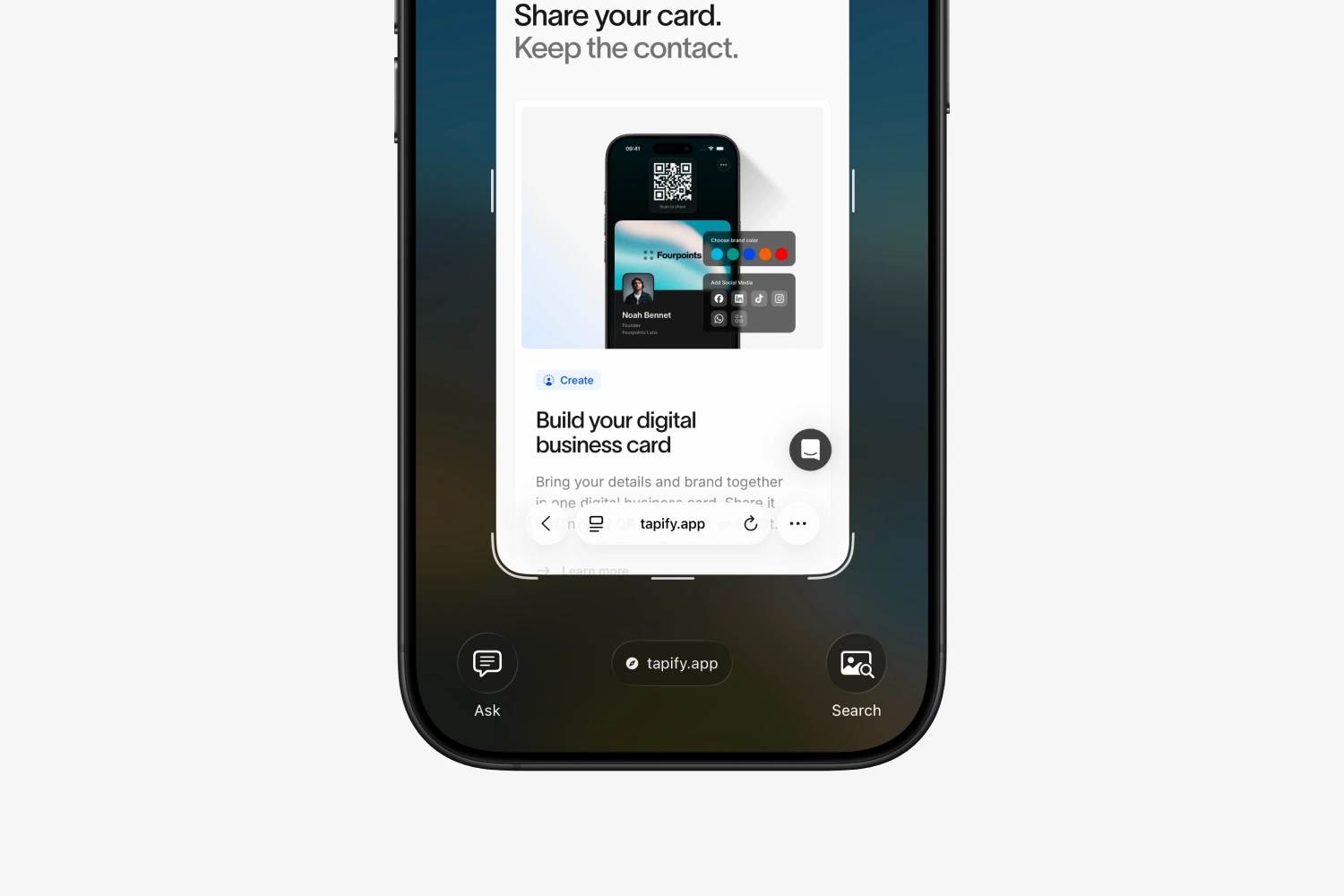
Deze weergave hangt af van je iPhone, software en Apple Intelligence-instellingen. Apple legt uit hoe je informatie uit je screenshot gebruikt. Verschijnt er geen passende link, lees de QR-code dan via Foto’s.
Een opgeslagen foto of screenshot openen
Gebruik Foto’s als de QR-code al op je iPhone staat. De code kan in een ontvangen afbeelding, een eigen foto of een screenshot staan.
- Open de afbeelding in Foto’s, zodat de hele QR-code zichtbaar is.
- Houd je vinger op de QR-code tot er een menu verschijnt.
- Bekijk het herkende webadres en tik op de optie om de link te openen.
De tekst in het menu hangt af van de inhoud van de code. Er kan bijvoorbeeld een website of een andere actie verschijnen. Apple beschrijft deze herkenning van QR-codes in afbeeldingen.
Er verschijnt geen menu
Zie je rechtsonder de knop Livetekst, tik daar dan op en probeer de code opnieuw. Je herkent de knop aan een kader met tekstregels. Controleer zo nodig Instellingen → Algemeen → Taal en regio → Livetekst. Apple legt uit hoe je Livetekst in Foto’s gebruikt.
Niet elke iPhone ondersteunt dezelfde beeldherkenning. Je kunt als alternatief de foto in Google Foto’s openen en Meer → Google Lens kiezen. Google beschrijft deze Lens-optie voor iPhone.
Een QR-code uit een foto scannen op Android
Met Google Lens in Google Foto’s kun je een code lezen die al op je telefoon staat. Je hoeft de code niet eerst op een ander scherm te zetten.
- Open Google Foto’s en kies de afbeelding of het screenshot.
- Tik bovenaan op Meer en kies Google Lens. Staat Lens direct bij de foto, tik daar dan op.
- Selecteer zo nodig de QR-code als Lens een ander deel van de afbeelding onderzoekt.
- Controleer de gevonden link en tik erop om de pagina te openen.
Dit volgt de huidige stappen voor Google Lens in Foto’s. De namen en plaats van knoppen kunnen verschillen per appversie.
Ontbreekt je screenshot in het overzicht, kijk dan in Google Foto’s bij Collecties → Op dit apparaat → Screenshots. Een afbeelding die je alleen in een bericht hebt bekeken, moet je mogelijk eerst opslaan op je telefoon.
Een QR-code scannen vanuit Samsung Galerij
Op ondersteunde Samsung Galaxy-telefoons kan het ook rechtstreeks in Galerij:
- Open de opgeslagen afbeelding in Galerij.
- Houd je vinger op de QR-code tot de telefoon een link of actie toont.
- Controleer de melding en kies de actie die je wilt uitvoeren.
Samsung beschrijft dit bij een QR-code uit een opgeslagen afbeelding lezen. De functie en schermen verschillen per toestel en softwareversie. Reageert Galerij niet, open dezelfde afbeelding dan in Google Foto’s en volg de stappen met Lens.
Een QR-code uit WhatsApp, e-mail of een PDF bewaren
Heb je een QR-code ontvangen als afbeelding, open die dan eerst volledig. Gebruik de optie om de afbeelding op te slaan of te downloaden. De naam van die optie verschilt per app. Open daarna de opgeslagen afbeelding in Foto’s, Google Foto’s of Galerij.
Staat de code op een webpagina of in een PDF, maak dan een screenshot. Vergroot de code vooraf als hij klein in het document staat. Houd de hele code en de lege rand eromheen in beeld.
Zo maak je een screenshot
- iPhone met Face ID: druk de zijknop en volume-omhoogknop kort tegelijk in.
- iPhone met thuisknop: druk de thuisknop en de zij- of bovenste knop kort tegelijk in.
- Android: druk op veel toestellen de aan/uit-knop en volume-omlaagknop kort tegelijk in.
In iOS 26 verschijnt na de opname een voorbeeld. Tik op Bewaar en kies Foto’s om de afbeelding daar terug te vinden. Oudere iOS-versies tonen tijdelijk een kleine voorvertoning. Zie de stappen van Apple voor screenshots of Google voor Android als jouw telefoon anders werkt.
Staat er ook een gewone link bij de QR-code, dan kun je die meteen openen. Je hoeft dan geen afbeelding op te slaan.
De QR-code wordt niet herkend: wat kun je doen?
Je ziet geen link of actie
- Gebruik de volledige afbeelding. Een kleine voorbeeldweergave in een chat kan te weinig detail bevatten. Open of download het origineel.
- Laat de rand rondom de code staan. Snijd niet strak langs de blokjes. Die vrije ruimte rond een QR-code helpt een scanner de code te herkennen.
- Controleer of de code scherp is. Opgeslagen wazigheid verdwijnt niet door in te zoomen. Vraag de afzender om een scherpere afbeelding of om de link zelf.
- Selecteer in Lens de juiste code. Als er meerdere afbeeldingen of codes op je screenshot staan, verplaats je de selectie naar de code die je wilt openen.
Voor een opgeslagen foto hoef je de camera niet op je scherm te richten. Staat de code op papier of op een ander apparaat, volg dan onze uitleg over een QR-code scannen met de camera.
De link verschijnt, maar de website opent niet
Dan is de code al gelezen. Controleer je internetverbinding en probeer de link opnieuw. Krijg je een foutmelding zoals Pagina niet gevonden, vraag de afzender dan om de juiste link. Een nieuw screenshot van dezelfde code herstelt een ontbrekende webpagina niet.
Controleer ook of het webadres past bij de afzender en bij wat je verwacht. Vul geen gegevens in op een onverwachte pagina. Onze algemene scangids legt uit hoe je een QR-code veilig opent.
Een Tapify-visitekaartje openen vanaf een screenshot
Heeft iemand je een afbeelding van een Tapify-QR-code gestuurd? Lees de code met de stappen voor jouw telefoon en open de gevonden link. Bij een code naar een online profiel zie je het digitale visitekaartje in je browser. Daarvoor heb je geen Tapify-app of account nodig.
Wil je contactgegevens bewaren, kies dan Contactgegevens uitwisselen, vul het formulier in en verstuur het. Daarna kun je Contact opslaan kiezen en het opslaan op je telefoon bevestigen. Alleen de QR-code lezen voegt nog niemand aan je contacten toe.
Je kunt in Tapify ook de QR-code van je visitekaartje downloaden als afbeelding. Stuur die via WhatsApp of e-mail. De ontvanger kan de opgeslagen afbeelding lezen met de stappen in dit artikel.
Wil je dat de ander je kaart meteen kan openen op dezelfde telefoon, deel dan je Tapify-profiellink.