
Wat is een digitaal visitekaartje en hoe werkt het?
Een digitaal visitekaartje is een online profiel met je naam, contactgegevens en links. Je deelt het via een QR-code, persoonlijke link of optionele NFC-kaart. De ander opent je profiel op de telefoon en kan je gegevens bekijken en bewaren. Bij Tapify hoeft de ontvanger geen app te installeren of account aan te maken.
Wat staat er op een digitaal visitekaartje?
Je kunt een digitaal visitekaartje zien als een persoonlijke pagina voor een kennismaking. De ander ziet wie je bent, wat je doet en hoe je bereikbaar bent. Een telefoonnummer is aanklikbaar, je website is direct te openen en je contactgegevens zijn te bewaren.
Meestal staan deze gegevens erop:
- Je naam, functie en bedrijf, zodat de ander je kan plaatsen.
- Een foto en je bedrijfslogo, voor herkenning.
- Je zakelijke telefoonnummer en e-mailadres, om contact op te nemen.
- Je website en relevante links, zoals LinkedIn, een portfolio of een afspraakpagina.
Kies wat iemand na jullie gesprek nodig heeft. Een fotograaf kan bijvoorbeeld werk laten zien via een portfolio. Voor een adviseur is een link om een afspraak te maken misschien nuttiger. Je hoeft niet ieder socialmediaprofiel toe te voegen.
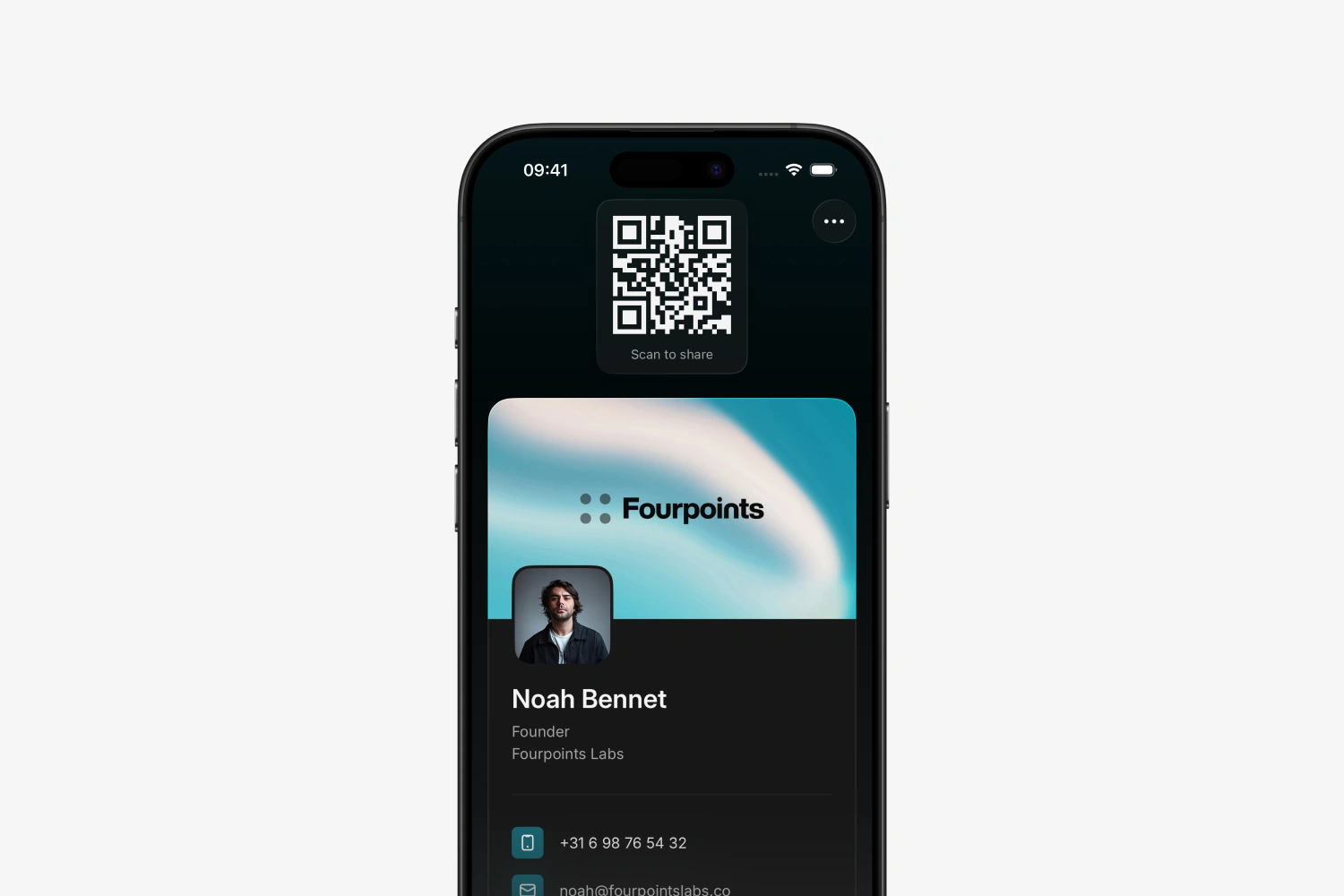
Een online visitekaartje heeft een eigen link. Een QR-code of NFC-kaart kan naar die pagina verwijzen. Een vCard is het contactbestand waarmee iemand je gegevens in een adresboek bewaart.
Hoe werkt een digitaal visitekaartje, van delen tot opslaan?
Stel: je ontmoet iemand tijdens een evenement en wilt na jullie gesprek contact houden. Met een digitaal visitekaartje verloopt dat in drie stappen.
1 Je deelt je kaart
Je opent je QR-code op je telefoon. De ander richt de camera erop en tikt op de link die verschijnt. Je kunt ook een link sturen of een NFC-kaart bij een geschikte telefoon houden.
2 De ander opent je profiel
Je digitale visitekaartje verschijnt in de browser. De ander ziet je naam, bedrijf, contactgegevens en links. Bij Tapify is hiervoor geen app of account nodig aan de kant van de ontvanger.
3 Jullie bewaren de gegevens
De ontvanger kan je gegevens bekijken, een link openen of de contactfunctie gebruiken. Een kaart scannen slaat nog niet automatisch een contact op. Daarvoor volgt een aparte handeling op de telefoon.
Bij Tapify vult de ontvanger eerst het formulier voor contactuitwisseling in. Daarna kan diegene jouw contact opslaan:
- De ontvanger tikt op Contactgegevens uitwisselen.
- Diegene vult een naam in en kan een e-mailadres, telefoonnummer en andere gegevens toevoegen.
- Na het versturen staan de gedeelde gegevens bij jouw contacten in Tapify.
- De ontvanger kiest daarna Contact opslaan en bevestigt het bewaren van jouw gegevens in de contacten-app.
Zo kunnen jullie allebei iets aan de kennismaking overhouden. Vraag bijvoorbeeld om een e-mailadres als je hebt afgesproken iets na te sturen. Een naam alleen vertelt je nog niet hoe je iemand kunt bereiken.
Je gegevens worden opgeslagen via een contactbestand, ook wel een vCard. Hoe dat eruitziet, verschilt per telefoon. Lees meer over een vCard openen en opslaan.
Hoe deel je een digitaal visitekaartje?
Je kunt hetzelfde online visitekaartje op verschillende manieren delen. Kies wat bij het moment past.
| Manier van delen | Zo gebruikt de ander je kaart |
|---|---|
| QR-code | Scant de code op je scherm of drukwerk en opent je profiel. |
| NFC-kaart | Houdt een geschikte telefoon bij je fysieke kaart en opent de melding. |
| Persoonlijke link | Opent je kaart vanuit een bericht, e-mail of andere plek waar je de link deelt. |
| Apple Wallet of Google Wallet | Scant de QR-code die jij vanuit Wallet op je telefoon laat zien. |
Tijdens een kennismaking: QR of NFC
Met een QR-code kun je direct vanaf je telefoon delen. De ander gebruikt de camera. Lukt het niet, kijk dan bij een QR-code scannen.
Een NFC-visitekaartje is een fysieke kaart met een chip die je online profiel kan openen. Je houdt dezelfde kaart bij de telefoon van de volgende persoon; je geeft hem dus niet steeds weg. Voor een digitaal visitekaartje is zo’n kaart optioneel. In onze uitleg over NFC lees je hoe het werkt en welke telefoons geschikt zijn.
Op afstand: een link
Na een videogesprek kun je je profiellink in de chat zetten. Of voeg hem toe aan je e-mailhandtekening, zodat de ontvanger je contactgegevens bij elkaar vindt. Daarvoor hoeft iemand geen code te scannen.
Vanuit Wallet: je QR-code bij de hand
Je kunt je Tapify-kaart toevoegen aan Apple Wallet of Google Wallet. Bij een volgende kennismaking open je Wallet en laat je de QR-code scannen. Je deelt hier via de code op het scherm, niet door twee telefoons tegen elkaar te houden.
Wat zijn de voordelen van een digitaal visitekaartje?
Een digitaal visitekaartje is vooral handig wanneer je regelmatig mensen ontmoet of je gegevens veranderen.
- Je houdt je online gegevens actueel. Pas bijvoorbeeld je functie of telefoonnummer aan, zonder daarvoor nieuwe kaartjes te drukken.
- Je deelt hetzelfde profiel op meerdere plekken. De QR-code op je telefoon en de link in je e-mail kunnen naar dezelfde pagina verwijzen.
- De ander kan contact met je opnemen. Vanuit je kaart kan iemand je website bezoeken, je bellen of contactgegevens opslaan zonder alles over te typen.
- Je kunt gegevens terug ontvangen. Met een contactformulier, zoals bij Tapify, kan de ander ook informatie met jou delen. Dat gebeurt wanneer diegene het formulier verstuurt.
Veranderen opgeslagen contacten ook mee?
Je online profiel en een opgeslagen telefooncontact zijn twee verschillende dingen. Als je bij Tapify je telefoonnummer wijzigt, toont je profiel het nieuwe nummer wanneer iemand het opnieuw opent. Je profiellink blijft bij zo’n wijziging gelijk.
Heeft iemand je gegevens eerder als vCard opgeslagen, dan staat in diens adresboek nog de oude kopie. Die wordt niet automatisch overschreven. Deel je nieuwe gegevens of vraag de ander het contact bij te werken.
Welke nadelen of aandachtspunten zijn er?
Een digitaal kaartje vervangt het gesprek en de opvolging niet. Laat de ander je kaart openen en spreek af hoe jullie contact houden.
Houd daarnaast rekening met deze punten:
- Je online profiel heeft internet nodig. De ontvanger heeft internet nodig om de pagina achter je QR-code te openen. Bij slecht bereik kun je de link alvast sturen om later te openen.
- NFC werkt niet op iedere telefoon. Gebruik een QR-code of link als de telefoon geen geschikte NFC-lezer heeft of de kaart niet reageert.
- Je hebt een dienst nodig die je profiel beschikbaar houdt. Bekijk wat er gebeurt met je kaart en gegevens als je een abonnement opzegt of je account verwijdert.
- Je kiest welke gegevens je openbaar deelt. Een profiellink kan worden doorgestuurd. Zet daarom alleen informatie op je kaart die je ook buiten het gesprek wilt delen, bijvoorbeeld een zakelijk nummer.
Je kunt papier en digitaal ook combineren. Een gedrukt kaartje met een QR-code geeft toegang tot je online profiel. Verandert tekst die op het papier staat, dan verandert die gedrukte tekst uiteraard niet mee.
Voor wie is een digitaal visitekaartje handig?
Als zelfstandige of professional heb je één plek voor je contactgegevens en werk. Na een kennismaking kan de ander je terugvinden en de link openen die bij jullie gesprek past.
Bij klantbezoeken en evenementen helpt een kaart met een formulier om ook de gegevens van de ander te bewaren. Voeg daarna een notitie toe over wat jullie hebben besproken of afgesproken. Dat geeft je later een aanknopingspunt om contact op te nemen.
Voor bedrijven kan centraal beheer nuttig zijn. Met Tapify Teams kunnen beheerders de kaarten van medewerkers en hun huisstijl beheren. Kijk bij een keuze voor je bedrijf dus ook naar het aanpassen van gegevens, nieuwe medewerkers en het beheer van verzamelde contacten.
Hoe maak je een digitaal visitekaartje?
Begin met de gegevens die je wilt delen. Je kunt je kaart daarna aanvullen en aanpassen. Bij Tapify gaat het zo:
- Download Tapify en maak een account aan. Dat account gebruik jij om je kaart te beheren. De ontvanger heeft het niet nodig.
- Vul je naam, functie en bedrijf in. Voeg de contactgegevens toe waarop je zakelijk bereikbaar wilt zijn.
- Maak de kaart herkenbaar. Voeg een foto, je logo en relevante links toe en pas de uitstraling van je kaart aan.
- Bekijk je kaart zoals een ontvanger hem ziet. Open de profiellink in een browser en controleer je gegevens en links.
- Probeer het delen met iemand uit. Laat je QR-code scannen en doorloop samen het uitwisselen en opslaan. Daarna kun je je kaart ook in Wallet zetten of een NFC-kaart koppelen.
Je hoeft niet te wachten op een fysieke kaart om te beginnen. Via onze pagina over een digitaal visitekaartje maken met Tapify kun je je eigen kaart aanmaken.
Wat kost een digitaal visitekaartje?
Er zijn gratis digitale visitekaartjes, betaalde abonnementen en fysieke NFC-kaarten die je apart koopt. Kijk daarom naar wat je nodig hebt: alleen je gegevens delen, uitgebreidere contactfuncties of kaarten beheren voor een bedrijf.
Met Tapify Free maak je één digitaal visitekaartje. Je kunt je profiel aanpassen en onbeperkt delen via een QR-code, link en een standaardkaart voor Apple Wallet of Google Wallet. Je hoeft daarvoor geen NFC-kaart te kopen.
Tapify Pro biedt extra personalisatie en contactfuncties. Teams is bedoeld voor bedrijven die de kaarten van medewerkers en hun contacten centraal willen beheren.
Een Tapify NFC-kaart koop je apart en kun je zonder verplicht abonnement gebruiken. Bekijk de actuele abonnementen en prijzen als je functies wilt vergelijken.