
Wat is een vCard? Een VCF-bestand openen en maken
Een vCard is een digitaal contactbestand, meestal met de extensie .vcf. Het bevat gegevens zoals een naam, telefoonnummer en e-mailadres die je in je contacten kunt opslaan. Zo hoef je niets over te typen. Een opgeslagen vCard is een kopie: latere wijzigingen op een online visitekaartje worden daarin niet automatisch overgenomen.
Welke gegevens staan in een vCard?
Je krijgt een bestand met de naam noor-jansen.vcf. Open je het in een contacten-app, dan kun je de gegevens van Noor bewaren zonder ze over te typen. Daar is een vCard voor bedoeld.
Een vCard kan een naam, telefoonnummers, e-mailadressen, een bedrijf, functie, adres, website en foto bevatten. De afzender kiest welke gegevens erin staan. Je contacten-app bepaalt hoe ze worden weergegeven.
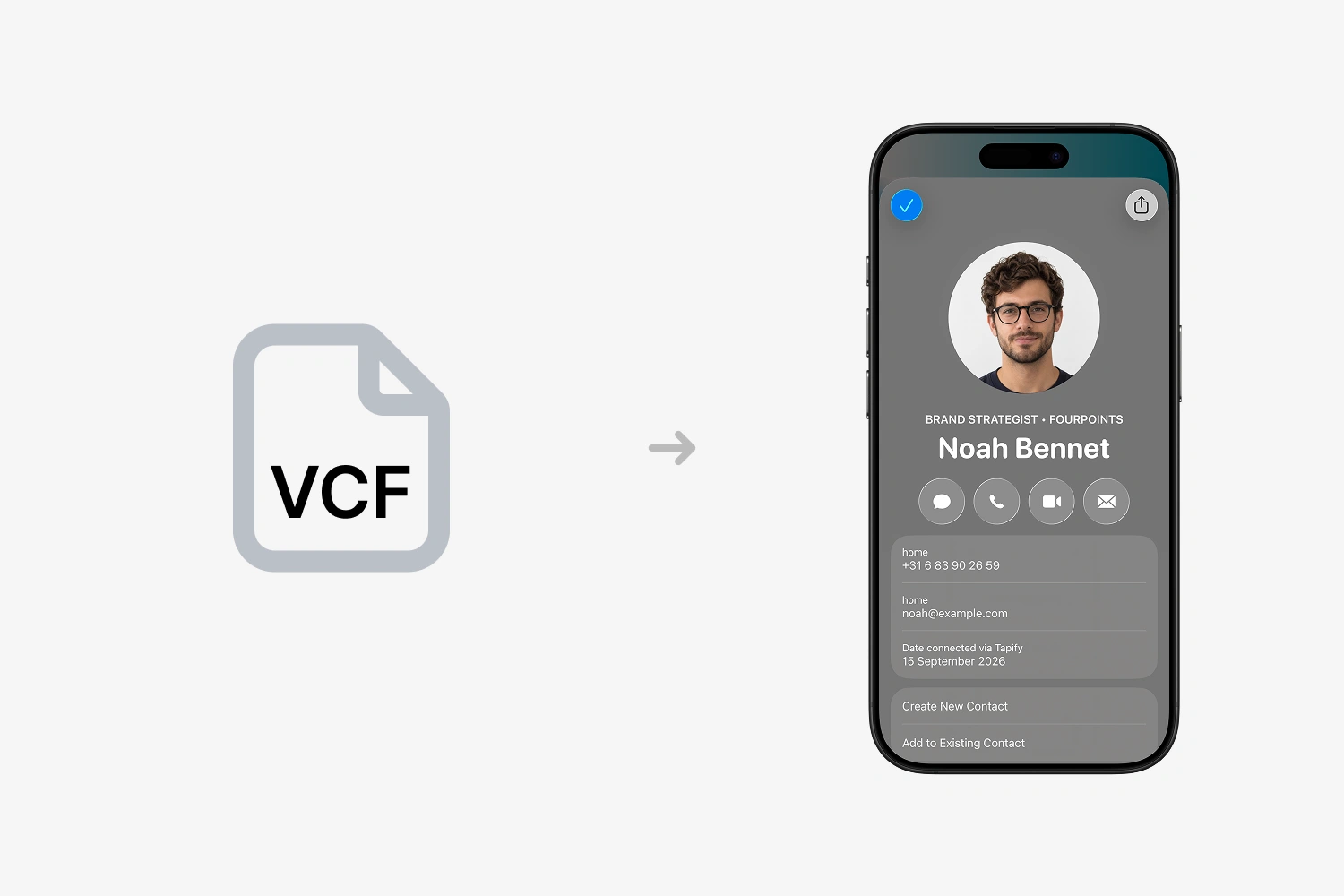
Bij meerdere nummers of e-mailadressen helpen labels, zoals werk, privé of mobiel, om ze uit elkaar te houden. Zo zie je welk nummer je kunt bellen. De precieze namen van labels kunnen per contacten-app verschillen.
Een vCard herken je aan .vcf achter de bestandsnaam. Je hoeft een vCard niet om te zetten naar VCF: vCard is de naam van het formaat en .vcf is de gebruikelijke bestandsextensie. De afspraken over het formaat staan in de vCard-standaard.
Wanneer is een vCard handig?
Een vCard helpt wanneer je contactgegevens wilt doorgeven of bewaren:
- Na een kennismaking: stuur je contactbestand mee met je e-mail. De ontvanger kan je nummer en e-mailadres opslaan zonder ze over te typen.
- Een collega introduceren: deel het zakelijke contact, zodat de ander de naam, het bedrijf en de contactgegevens bij elkaar heeft.
- Van adresboek wisselen: exporteer een selectie contacten en importeer die in een andere contacten-app die VCF ondersteunt.
Een VCF-bestand openen
Volg hieronder de stappen voor jouw apparaat. Zoek de persoon na het importeren op in je contacten en controleer het telefoonnummer en e-mailadres. Alleen een bestand downloaden betekent nog niet dat het contact is opgeslagen.
Op je iPhone
- Open de e-mail of het bericht met de
.vcf-bijlage. - Tik op de bijlage om de contactgegevens te bekijken.
- Volg de opties op het scherm om het contact toe te voegen en bevestig het opslaan.
Apple ondersteunt het importeren van een vCard uit een e-mail of bericht. Downloadt een website alleen het bestand, zoek het dan op in Bestanden → Downloads en probeer het daar te openen. Krijg je alleen een voorvertoning, mail het bestand dan als bijlage naar jezelf en volg de stappen hierboven.
Op Android met Google Contacten
Sla het VCF-bestand op je telefoon op en volg deze stappen:
- Open Google Contacten.
- Kies Organiseren → Importeren uit bestand.
- Kies het Google-account waarin je het contact wilt bewaren, als daarom wordt gevraagd.
- Zoek en selecteer het
.vcf-bestand.
Dit zijn de huidige importstappen van Google Contacten. Samsung en andere contacten-apps kunnen andere menu's gebruiken. Zoek daar naar de optie om contacten uit een bestand te importeren.
Op je computer
Mac: Open Contacten → Archief → Importeer, selecteer het VCF-bestand en bevestig met Voeg toe. Worden dubbele contacten gevonden, controleer die dan voordat je verdergaat. Apple legt uit hoe je een vCard importeert op je Mac.
Google Contacten in je browser: Open Google Contacten en kies Importeren → Bestand selecteren. Selecteer het VCF-bestand en bevestig de import. Controleer of je bij het juiste account bent ingelogd.
Klassieke Outlook voor Windows: Open de vCard-bijlage, voeg deze toe aan je Outlook-contacten en kies Opslaan en sluiten. De vCard-instructies van Microsoft gelden voor de klassieke desktopversie van Outlook.
Nieuwe Outlook of Outlook in je browser: Gebruik voor het importeren van een contactenlijst een CSV-bestand, zoals uitgelegd in de importhandleiding van Microsoft. Heb je alleen VCF, importeer het dan eerst in Google Contacten en exporteer de geselecteerde contacten als Outlook-CSV. Alleen .vcf veranderen in .csv zet het bestand niet om.
Een vCard maken en delen
Begin met een contact in je adresboek. Vul de gegevens in die je wilt delen en gebruik daarna de deel- of exportfunctie. Je hoeft geen code te schrijven of een aparte vCard-generator te gebruiken.
Delen vanaf je iPhone
- Open Contacten en kies je eigen kaart of het contact dat je wilt delen.
- Tik op Deel contact en selecteer de gegevens die je wilt meesturen.
- Tik op Gereed en kies bijvoorbeeld Mail of Berichten.
Apple beschrijft hoe je contactgegevens selecteert en deelt. Controleer je selectie voordat je verstuurt, vooral als je privé- en werkgegevens op dezelfde kaart staan.
Delen vanaf Android
- Open Google Contacten en kies het contact dat je wilt delen.
- Open rechtsboven Instellingen voor contacten → Contact delen.
- Kies in het deelmenu de app waarmee je het contact wilt versturen.
Dit zijn de deelopties van Google Contacten. De menunamen kunnen op andere telefoons of appversies verschillen. Wil je een los VCF-bestand op je computer maken, gebruik dan de exportstappen hieronder.
Een VCF-bestand maken met Google Contacten
- Open Google Contacten op je computer.
- Maak een contact aan of werk het bij en selecteer het in de lijst.
- Kies Meer acties → Exporteren en selecteer het formaat vCard.
- Exporteer het bestand en voeg het toe aan een e-mail of deel het als document.
Google ondersteunt het exporteren van geselecteerde contacten als vCard. Selecteer alleen de personen die je wilt delen. Een export van je hele adresboek kan ook gegevens van anderen bevatten.
Controleer bij je eigen zakelijke contact je naam, bedrijf, e-mailadres en telefoonnummer. Gebruik een internationale landcode als je over de grens deelt. Open het geëxporteerde bestand een keer om te zien welke gegevens de ontvanger krijgt.
Verschil tussen een vCard, digitaal visitekaartje en QR-code
Deze drie kunnen samenwerken, maar hebben elk een eigen functie:
| Onderdeel | Wat het doet |
|---|---|
| vCard (.vcf) | Bevat contactgegevens die iemand in een adresboek kan importeren. |
| Online digitaal visitekaartje | Toont een profiel dat de eigenaar kan bijwerken. Het kan ook een contactdownload aanbieden. |
| QR-code | Kan een profiellink openen of direct contactgegevens bevatten. Wat er gebeurt, hangt van de code af. |
Iemand scant bijvoorbeeld je QR-code, opent je online visitekaartje en slaat daarna een vCard op de telefoon op. De pagina openen en het contact bewaren zijn aparte handelingen. In onze uitleg over een QR-code scannen vind je de stappen voor de camera en screenshots.
Wordt een opgeslagen vCard automatisch bijgewerkt?
Een geïmporteerd VCF-bestand is een kopie van de gegevens op dat moment. Verandert de afzender later van telefoonnummer, dan komt die wijziging niet vanzelf in het contact dat jij hebt geïmporteerd.
Een online Tapify-visitekaartje kan het nieuwe nummer tonen wanneer je het opnieuw opent. Wil je een eerder opgeslagen contact bijwerken, pas het dan aan of importeer de nieuwe gegevens. Controleer daarbij of er een dubbel contact ontstaat.
Je eigen adresboek synchroniseren via iCloud of Google is iets anders. Daarmee kun je jouw kopie op je eigen apparaten beschikbaar houden. Het maakt van het gedownloade bestand geen blijvende verbinding met het profiel van de afzender.
Hoe Tapify een vCard gebruikt
Met een digitaal visitekaartje van Tapify deel je een profiel via een link, QR-code of NFC-kaart. De ander kan dat profiel in de browser bekijken zonder Tapify-app of account.
Op het huidige Tapify-webprofiel werkt opslaan zo:
- Open het profiel en kies Contactgegevens uitwisselen.
- Vul je gegevens in en verstuur het formulier.
- Kies Contact opslaan om het VCF-bestand van de ander te openen of te downloaden.
- Open zo nodig het bestand en bevestig het opslaan in de contacten-app op je telefoon.
Het bestand bevat contactgegevens uit het profiel, zoals de naam, het bedrijf en de ingevulde telefoonnummers of e-mailadressen. De vormgeving en interactieve knoppen van het profiel worden niet overgenomen.
Zo vullen beide vormen elkaar aan: het online visitekaartje laat zien wie iemand is, en met de vCard bewaar je de gegevens om later te bellen of mailen.
Een VCF-bestand opent niet: wat kun je doen?
Je ziet tekst of alleen een download
Open het bestand via de importfunctie van je contacten-app. Een browser of teksteditor kan de inhoud tonen zonder een contact toe te voegen. Probeer op je iPhone de methode met de e-mailbijlage hierboven.
Je ziet het contact niet na het importeren
Controleer welk account en welke contactenlijst je bekijkt. De import kan in een ander account zijn opgeslagen. Zoek ook op e-mailadres of telefoonnummer voordat je opnieuw importeert.
Een foto, label of ander gegeven ontbreekt
Contacten-apps verwerken extra velden niet altijd op dezelfde manier. Bekijk het opgeslagen contact en de notities. Google adviseert specifiek om ontbrekende geïmporteerde gegevens bij de notities te zoeken. Voeg een belangrijk ontbrekend gegeven zelf toe of vraag de afzender om een nieuwe export.
De app meldt dat het bestand niet kan worden gelezen
Download het opnieuw of vraag om een nieuwe export. Is er een webpagina opgeslagen in plaats van een contactbestand, dan helpt een andere bestandsnaam niet. Vraag de afzender om de .vcf-bijlage of de actuele profiellink.