
Google Wallet: wat is het en hoe gebruik je het?
Google Wallet is een digitale portemonnee voor je Android-telefoon. Je bewaart er betaalkaarten, klantenkaarten, tickets en digitale visitekaartjes. Open de app en kies je kaart om te betalen of een code te laten scannen. Voor een ticket of visitekaartje hoef je geen betaalkaart toe te voegen.
Wat kun je met Google Wallet?
Bij de kassa je klantenkaart laten zien, op het vliegveld je instapkaart openen of tijdens een kennismaking je visitekaartje delen. Met Google Wallet bewaar je deze kaarten op je Android-telefoon, zodat je ze op het juiste moment kunt pakken.
Je kunt er onder meer deze kaarten en passen in bewaren:
- Betaalkaarten: om met je telefoon af te rekenen.
- Klantenkaarten: bijvoorbeeld om punten te sparen bij een winkel.
- Tickets en instapkaarten: om toegang te krijgen tot een evenement of vlucht.
- Digitale visitekaartjes: om je contactgegevens via een QR-code te delen.
Welke kaarten je kunt toevoegen, hangt af van de aanbieder en het land waarin je Wallet gebruikt.
Google Wallet en Google Pay: het verschil
Google Wallet is de app waarin je kaarten bewaart. Google Pay is de manier waarop je betaalt, in een winkel, op een website of in een app. Daarom zie je bij het afrekenen vaak de naam Google Pay. Voor een klantenkaart of je Tapify-visitekaartje hoef je geen betaalkaart te koppelen. Google legt het verschil uit.
Google Wallet downloaden en openen
Voor de Google Wallet-app heb je een Google-account en een Android-telefoon met Android 9 of nieuwer nodig. Houd ook de app en Google Play-services bijgewerkt.
- Zoek op je telefoon naar Google Wallet of Wallet.
- Staat de app er niet op, download dan Google Wallet van Google LLC in de Play Store.
- Open de app, kies je Google-account en volg de uitleg op het scherm.
Daarna kun je je eerste kaart toevoegen. Heb je een iPhone, gebruik dan Apple Wallet.
Google Wallet openen met een snelkoppeling
Op ondersteunde Samsung-telefoons kun je de zijknop instellen:
- Ga naar Instellingen → Geavanceerde functies → Zijtoets.
- Zet 2 keer drukken aan en kies App openen.
- Selecteer Google Wallet, eventueel via het tandwieltje naast App openen.
Druk daarna tweemaal op de zijknop om Wallet te openen. De beschikbare opties verschillen per model en softwareversie. Op sommige Android-telefoons staat ook een Wallet-tegel in de snelle instellingen. Google beschrijft deze manieren om Wallet te openen. Ontbreken ze op jouw telefoon, open dan de app zelf.
Een kaart toevoegen aan Google Wallet
Hoe je een kaart toevoegt, hangt af van het soort kaart. Kies hieronder wat je wilt bewaren.
Een betaalkaart toevoegen
Controleer eerst of jouw bank en kaart in de lijst met ondersteunde betaalmethoden in Nederland staan.
- Open Wallet en tik op Toevoegen aan Wallet → Betaalkaart.
- Kies Nieuwe creditcard of pinpas en scan je kaart of vul de gegevens in.
- Volg de stappen en rond de controle door je bank af.
Sommige banken laten je de kaart vanuit hun eigen bankapp toevoegen. Gebruik die route als je bank dat aangeeft. Google beschrijft beide manieren om een betaalkaart toe te voegen.
Een klantenkaart toevoegen
- Tik in Wallet op Toevoegen aan Wallet → Klantenkaart.
- Zoek de naam van de winkel of het spaarprogramma.
- Volg de stappen om je bestaande kaart te scannen of je account te koppelen.
Staat de winkel er niet tussen, kijk dan in de winkelapp of je daar een Wallet-knop vindt. Lees meer over klantenkaarten toevoegen.
Een ticket of instapkaart toevoegen
Open de app, website of bevestigingsmail van de aanbieder. Tik op Toevoegen aan Google Wallet, controleer het Google-account en bevestig het toevoegen. Je vindt de kaart daarna terug in Wallet.
Een kaart toevoegen vanaf een foto
Heeft de aanbieder geen Wallet-knop, dan kun je een kaart met een leesbare QR-code of streepjescode soms als afbeelding toevoegen:
- Tik op Toevoegen aan Wallet → Overige items of Foto, afhankelijk van wat jouw app toont.
- Selecteer een scherpe foto of een screenshot van de kaart.
- Controleer de herkende gegevens, volg de stappen en tik op Toevoegen.
Gebruik bij voorkeur de Wallet-knop van de aanbieder. Een foto blijft een kopie: een veranderende ticketcode wordt daarin niet bijgewerkt. Een foto van een bankpas maakt die pas ook niet geschikt voor contactloos betalen.
Hoe gebruik je Google Wallet?
Contactloos betalen met je telefoon
Voor betalen heb je een geschikte betaalkaart, schermvergrendeling en een telefoon met NFC nodig. Dat is de techniek waarmee je telefoon op korte afstand met de betaalautomaat communiceert. Zet NFC aan en stel Google Wallet in als standaardapp voor contactloos betalen.
Is de kaart klaar voor gebruik, dan betaal je zo:
- Ontgrendel je telefoon.
- Houd hem enkele seconden bij de betaalautomaat.
- Volg een eventuele bevestiging op het scherm en wacht op de betaalbevestiging.
De Wallet-app hoeft hiervoor niet open te staan. Je betaalt met de ingestelde standaardkaart.
Een QR-code of streepjescode laten scannen
Open Wallet, kies je ticket of klantenkaart en laat de code op je scherm scannen. Zorg dat de volledige code zichtbaar is en je scherm aan blijft.
Voor het tonen van zo’n code heb je geen NFC nodig. De scanner leest je scherm. Meer over het verschil lees je in onze uitleg over NFC en QR-codes.
Je Tapify-visitekaartje in Google Wallet
Een digitaal visitekaartje van Tapify past ook in Google Wallet. Handig als je iemand ontmoet: open je kaart in Wallet en laat de ander je QR-code scannen. Je hoeft de Tapify-app dan niet eerst te openen.
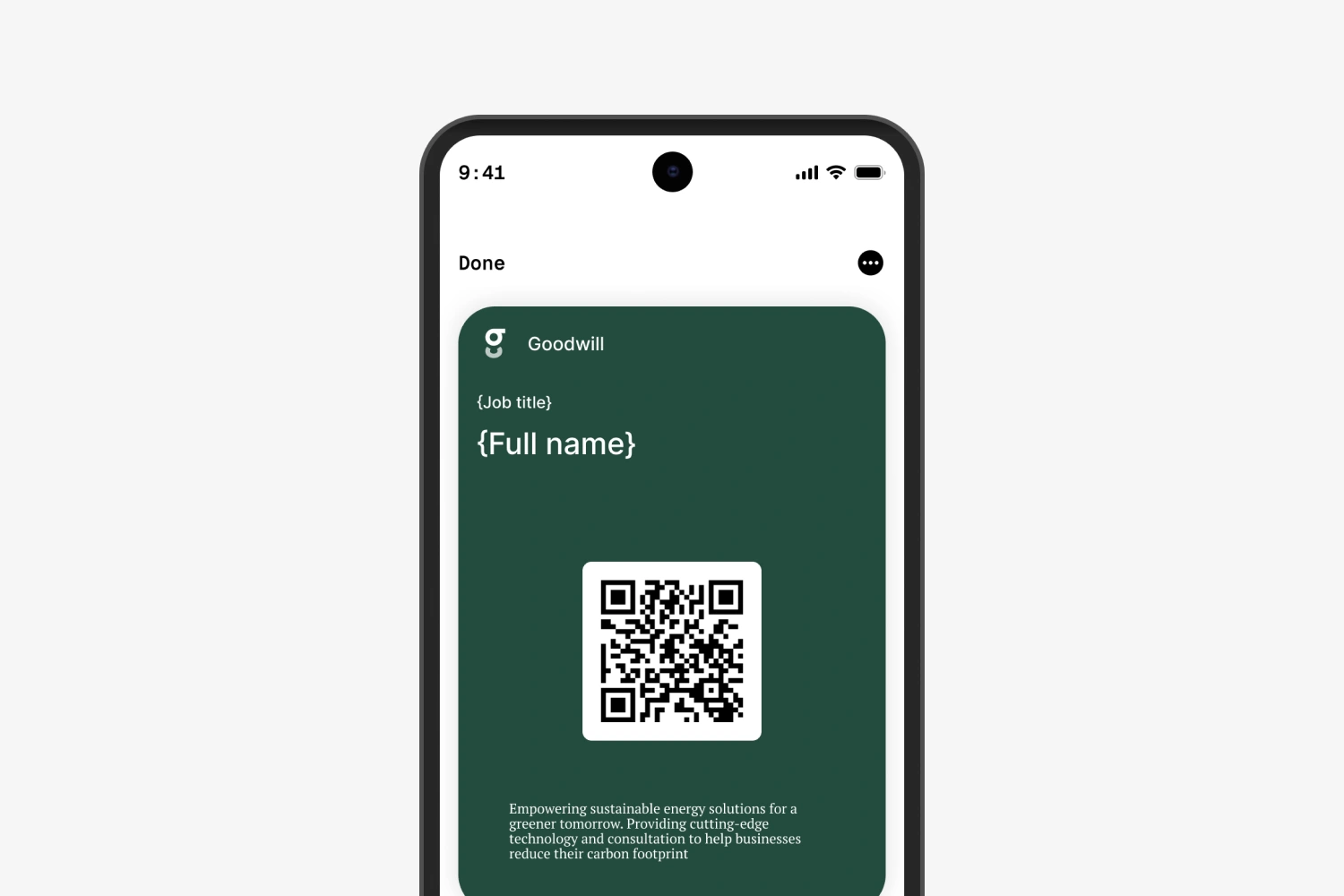
Voeg je kaart eenmalig toe vanuit Tapify op je Android-telefoon:
- Open je kaart in Tapify en tik op de QR-code om Delen te openen.
- Kies Toevoegen aan Google Wallet.
- Controleer op de Google-pagina of je het juiste Google-account gebruikt en bevestig het toevoegen.
- Open Google Wallet en kies je Tapify-kaart.
De ander scant de code met de camera en opent je profiel in de browser. Daar kan diegene je contactgegevens opslaan of eigen gegevens terugdelen. De ontvanger heeft geen Tapify-app of account nodig om je profiel te bekijken, wel internet om de pagina te openen.
Je deelt je Wallet-kaart via de QR-code op je scherm. Je hoeft je telefoon dus niet tegen die van de ander te houden. Bekijk ook onze uitleg over een QR-code scannen.
Google Wallet werkt niet: wat kun je doen?
Contactloos betalen lukt niet
Open je betaalkaart in Wallet en lees de melding. Rond een ontbrekende bankcontrole af. Controleer daarna of NFC aanstaat en Google Wallet de standaard betaalapp is. Zoek in de instellingen van je telefoon op NFC om die opties te vinden.
Reageert de betaalautomaat niet, houd je telefoon iets anders en dichter bij de lezer. De plek van de NFC-antenne verschilt per telefoon. Wordt de betaling geweigerd, volg dan de melding en neem zo nodig contact op met je bank.
Je kaart staat niet in Wallet
Tik rechtsboven op je profielfoto en controleer het Google-account. Heb je de kaart met een ander account toegevoegd, schakel dan naar dat account. Kijk ook bij je overige kaarten, eventueel onder Meer bekijken. Ontbreekt de kaart nog, open dan de oorspronkelijke Wallet-knop en controleer of je het toevoegen hebt afgerond.
Een QR-code of streepjescode wordt niet gelezen
Open de kaart volledig, zet de schermhelderheid hoger en maak je scherm schoon. Laat de scanner de hele code zien. Werkt een ticket nog steeds niet, gebruik dan het originele ticket in de app of mail van de aanbieder.