
Apple Wallet: öffnen, Karten hinzufügen und nutzen
Apple Wallet ist die digitale Brieftasche auf deinem iPhone. Du bewahrst darin unterstützte Zahlungskarten, Tickets, Kundenkarten und digitale Visitenkarten auf. Öffne die App, wähle deine Karte und zeige ihren Code oder nutze sie zum Bezahlen mit Apple Pay. Für ein Ticket oder eine Visitenkarte brauchst du keine Zahlungskarte.
Was kannst du mit Apple Wallet machen?
In Apple Wallet liegen deine Karten auf dem iPhone bereit. Am Eingang eines Konzerts öffnest du dein Ticket, statt die Bestätigungsmail zu suchen. Beim Kennenlernen zeigst du den QR-Code deiner digitalen Visitenkarte.
Welche Karten du hinzufügen kannst, entscheidet der jeweilige Anbieter. Dazu gehören zum Beispiel:
- Zahlungskarten, mit denen du per Apple Pay bezahlst.
- Bordkarten, die du am Flughafen vorzeigst.
- Eintrittskarten für Veranstaltungen und Kinobesuche.
- Kundenkarten, mit denen du dich an der Kasse ausweist.
- Digitale Visitenkarten, deren QR-Code zu deinen Kontaktdaten führt.
Apple Wallet und Apple Pay unterscheiden
Wallet bewahrt deine Karten auf. Apple Pay ermöglicht Zahlungen. Eine unterstützte Zahlungskarte in Wallet kannst du zum Bezahlen verwenden. Für ein Ticket oder deine Tapify-Visitenkarte musst du keine Zahlungskarte hinterlegen.
Apple Wallet auf dem iPhone öffnen
- Entsperre dein iPhone und öffne die Wallet-App. Das Symbol zeigt einen schwarzen Kartenhalter mit farbigen Karten.
- Findest du die App nicht auf dem Home-Bildschirm, streiche von der Bildschirmmitte nach unten und suche nach Wallet.
- Tippe auf die Karte, die du verwenden möchtest.
Du kannst Wallet auch über eine Taste öffnen. Bei einem iPhone mit Face ID drückst du zweimal die Seitentaste, bei einem iPhone mit Touch ID zweimal die Home-Taste. Bestätige deine Identität, wenn das iPhone dich dazu auffordert. Apple beschreibt diese Möglichkeiten zum Öffnen einer Karte.
Öffnet die Taste Wallet nicht, prüfe die Einstellungen weiter unten. Über das App-Symbol kannst du Wallet unabhängig von diesem Kurzbefehl öffnen.
Eine Karte zu Apple Wallet hinzufügen
Bei Zahlungskarten beginnst du in Wallet. Bei Tickets, Kundenkarten und digitalen Visitenkarten führt der Weg meist über die App, Website oder E-Mail des Anbieters.
Eine Zahlungskarte hinzufügen
Deine Bank und die Karte müssen Apple Pay unterstützen. Dann gehst du so vor:
- Öffne Wallet und tippe oben rechts auf die Plustaste.
- Wähle die Option für eine Debit- oder Kreditkarte und folge der Anleitung.
- Schließe eine angeforderte Bestätigung durch deine Bank ab.
Die Bank entscheidet, ob sich deine Karte für Apple Pay einrichten lässt. Eine Karte, die du nur als Bild speicherst, wird dadurch nicht zur Zahlungskarte.
Ein Ticket oder eine Kundenkarte hinzufügen
- Öffne die App, Website oder Bestätigungsmail, in der deine Karte bereitgestellt wird.
- Wähle Zu Apple Wallet hinzufügen.
- Prüfe die Vorschau und bestätige das Hinzufügen. Tippe bei Bedarf oben rechts auf Hinzufügen.
Danach findest du die Karte in Wallet. Nutze den Wallet-Button des Anbieters, auch wenn dir die Karte bereits als E-Mail vorliegt. Fehlt dieser Button, unterstützt der Anbieter die Karte möglicherweise nicht für Wallet.
Karten in Apple Wallet verwenden
Mit dem iPhone bezahlen
An einer Kasse, die Apple Pay akzeptiert, bezahlst du mit deinem iPhone:
- Öffne Wallet und wähle deine Zahlungskarte aus.
- Bestätige mit Face ID, Touch ID oder deinem Code, wenn du dazu aufgefordert wirst.
- Halte die Oberkante des iPhones an das kontaktlose Lesegerät. Warte, bis Fertig und ein Häkchen erscheinen.
Ein Ticket oder eine Kundenkarte vorzeigen
Öffne die Karte in Wallet und zeige ihren QR-Code oder Barcode am Scanner. Lass den Bildschirm eingeschaltet und achte darauf, dass der gesamte Code sichtbar ist. Wird zuerst deine Zahlungskarte angezeigt, tippe darauf, um die übrigen Karten zu sehen.
Manche Karten funktionieren durch Annähern an ein Lesegerät. Folge dafür den Hinweisen des Ausstellers. Bei einer Visitenkarte mit QR-Code lässt du den Code auf deinem Display scannen.
Deine Tapify-Visitenkarte in Apple Wallet
Deine digitale Tapify-Visitenkarte kannst du ebenfalls in Wallet ablegen. Wenn du jemanden triffst, öffnest du dort deine Karte und zeigst den QR-Code. Du musst die Tapify-App dafür nicht zuerst öffnen.
Füge die Karte einmalig aus der Tapify-App hinzu:
- Öffne deine Karte in Tapify und tippe auf den QR-Code, um Teilen zu öffnen.
- Wähle Zu Apple Wallet hinzufügen.
- Prüfe die Vorschau und tippe auf Zu Apple Wallet hinzufügen.
- Bestätige das Hinzufügen im Wallet-Fenster.
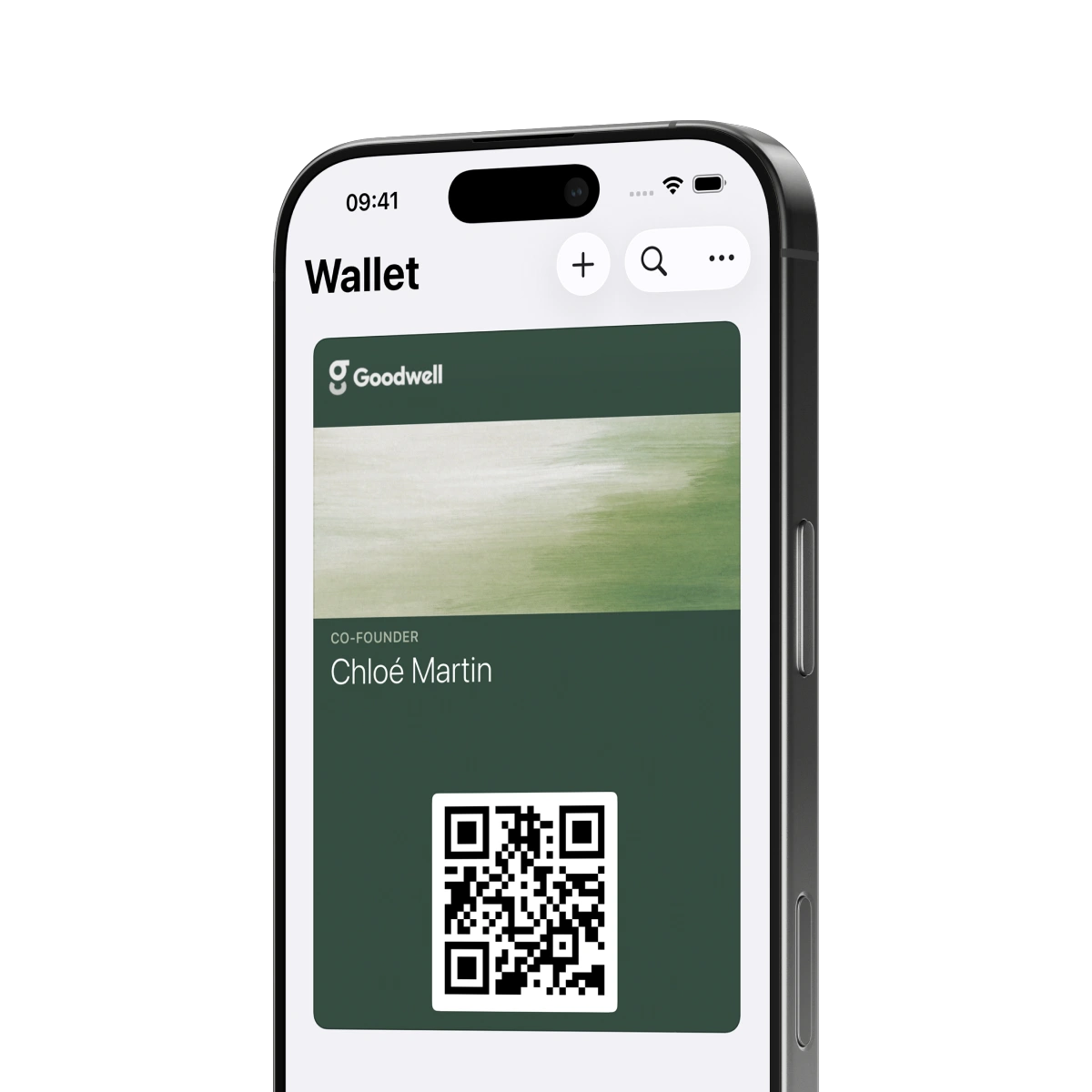
Zum Teilen öffnest du Wallet, wählst deine Tapify-Karte aus und hältst den QR-Code gut sichtbar hin. Die andere Person scannt ihn mit der Kamera und öffnet dein Profil im Browser. Dort kann sie ihre Kontaktdaten mit dir teilen und deinen Kontakt speichern. Sie braucht dafür weder Tapify noch ein Konto, aber eine Internetverbindung zum Öffnen des Profils.
Du teilst die Karte über den QR-Code auf deinem Bildschirm. Die beiden Smartphones müssen sich nicht berühren. Unsere Anleitung zum Scannen eines QR-Codes erklärt die Schritte auf der Empfängerseite. Wenn du noch keine eigene Karte hast, kannst du Tapify herunterladen und sie dort erstellen.
Apple Wallet funktioniert nicht: Das kannst du prüfen
Die Seitentaste öffnet Wallet nicht
Öffne zunächst die Wallet-App über ihr Symbol. Gehe dann zu Einstellungen → Wallet & Apple Pay → Apple Pay-Standardeinstellungen. Aktiviere Seitentaste zweimal drücken oder die entsprechende Option für die Home-Taste. Je nach iOS-Version findest du diese Einstellung direkt unter Wallet & Apple Pay.
Öffnet sich eine andere Bezahl-App, kann sie als Standard-App für kontaktlose Transaktionen festgelegt sein. Wähle in den Einstellungen wieder Apple Wallet als Standard-App, wenn du Wallet über die Taste öffnen möchtest.
Die Wallet-App fehlt
Suche auf deinem iPhone nach Wallet. Wurde die App gelöscht, kannst du die Wallet-App von Apple erneut aus dem App Store laden.
Dein Ticket hat keinen Wallet-Button
Prüfe die App, Website und E-Mail des Ausstellers. Fehlt die Option überall, frage nach, ob das Ticket Wallet unterstützt. Verwende bis dahin das Originalticket. Über die Plustaste kannst du nicht einfach eine beliebige PDF-Datei oder ein Foto in einen Wallet-Pass umwandeln.
Eine Karte wird nicht angezeigt
Abgelaufene Tickets können ausgeblendet sein. Öffne in Wallet Mehr → Abgelaufen, um ausgeblendete Karten wiederzufinden. Fehlt eine neue Karte, rufe den Wallet-Button des Anbieters erneut auf und kontrolliere, ob du das Hinzufügen abgeschlossen hast.