
Google Wallet: einrichten, Karten hinzufügen und nutzen
Google Wallet ist eine digitale Brieftasche für dein Android-Smartphone. Du kannst unterstützte Zahlungskarten, Kundenkarten, Tickets und digitale Visitenkarten darin aufbewahren. Öffne die App und wähle die gewünschte Karte aus. Für einen QR-Code oder deine Tapify-Visitenkarte brauchst du keine Zahlungskarte und kein NFC.
Was kannst du mit Google Wallet machen?
An der Kasse deine Kundenkarte zeigen, am Flughafen die Bordkarte öffnen oder beim Kennenlernen deine Visitenkarte teilen: Google Wallet bewahrt diese Karten auf deinem Android-Smartphone auf. Du öffnest die App und wählst die Karte, die du gerade brauchst.
Zu den unterstützten Karten gehören zum Beispiel:
- Zahlungskarten, mit denen du per Smartphone bezahlst.
- Kundenkarten, etwa für das Bonusprogramm eines Geschäfts.
- Tickets und Bordkarten, die du am Eingang oder am Gate vorzeigst.
- Digitale Visitenkarten, mit denen du deine Kontaktdaten per QR-Code teilst.
Welche Karten und Funktionen verfügbar sind, hängt vom Anbieter, deinem Gerät und deinem Land ab. Google beschreibt die Arten von Karten und Tickets, die Wallet verwalten kann.
Google Wallet und Google Pay unterscheiden
Google Wallet ist die App für deine Karten. Google Pay ist die Bezahlfunktion, die du auch auf Websites und in Apps findest. Deshalb kann beim Bezahlen der Name Google Pay auftauchen. Um eine Kundenkarte oder deine Tapify-Visitenkarte zu verwenden, musst du keine Zahlungskarte hinzufügen. Google erklärt den Unterschied.
Google Wallet herunterladen und öffnen
Für die Google Wallet-App brauchst du ein Google-Konto und ein Smartphone mit Android 9 oder neuer. Halte Google Wallet und die Google Play-Dienste aktuell.
- Suche auf deinem Smartphone nach Google Wallet oder Wallet.
- Ist die App nicht installiert, lade Google Wallet von Google LLC aus dem Play Store herunter.
- Öffne die App, wähle dein Google-Konto aus und folge den Hinweisen zur Einrichtung.
Danach kannst du deine erste Karte hinzufügen. Auf einem iPhone verwendest du stattdessen Apple Wallet.
Google Wallet über eine Verknüpfung öffnen
Auf unterstützten Samsung-Smartphones kannst du die Seitentaste einrichten:
- Öffne Einstellungen → Erweiterte Funktionen → Funktionstaste. Je nach Modell heißt der letzte Punkt Seitentaste.
- Aktiviere Zweimal drücken und wähle App öffnen.
- Wähle Google Wallet aus. Öffne dafür bei Bedarf das Zahnrad neben der App-Auswahl.
Anschließend öffnest du Wallet durch zweimaliges Drücken der Taste. Bezeichnungen und verfügbare Optionen unterscheiden sich je nach Modell und Softwareversion. Auf manchen Android-Geräten findest du außerdem eine Wallet-Kachel in den Schnelleinstellungen. Google beschreibt diese Zugriffsmöglichkeiten. Fehlen sie auf deinem Gerät, öffne die App über ihr Symbol.
Eine Karte zu Google Wallet hinzufügen
Der Ablauf hängt vom Kartentyp ab. Bei Zahlungskarten und Kundenkarten kannst du direkt in Wallet beginnen. Für andere Karten gibt es häufig einen Wallet-Button beim Anbieter.
Eine Zahlungskarte hinzufügen
Prüfe zunächst, ob deine Bank und Karte zu den unterstützten Zahlungsmethoden in Deutschland gehören.
- Öffne Wallet und tippe auf Zu Wallet hinzufügen → Zahlungskarte.
- Wähle Neue Kredit- oder Debitkarte. Erfasse deine Karte mit der Kamera oder gib ihre Daten manuell ein.
- Folge der Anleitung und schließe eine angeforderte Bestätigung durch deine Bank ab.
Manche Banken bieten das Hinzufügen in ihrer eigenen App an. Nutze diesen Weg, wenn deine Bank ihn vorgibt. Google beschreibt beide Möglichkeiten zum Hinzufügen einer Zahlungskarte.
Eine Kundenkarte hinzufügen
- Tippe auf Zu Wallet hinzufügen → Kundenkarte.
- Suche nach dem Geschäft oder Bonusprogramm.
- Folge den Schritten, um deine vorhandene Karte zu scannen oder dein Kundenkonto zu finden.
Wird das Geschäft nicht angezeigt, prüfe seine eigene App auf einen Wallet-Button. Bei Google findest du weitere Hinweise zu Kundenkarten in Wallet.
Ein Ticket oder eine Bordkarte hinzufügen
Öffne die App, Website oder Bestätigungsmail des Anbieters und wähle Zu Google Wallet hinzufügen. Kontrolliere das Google-Konto und bestätige die angezeigten Schritte. Anschließend findest du die Karte in Wallet.
Eine Karte aus einem Foto hinzufügen
Fehlt ein Wallet-Button, kannst du eine Karte mit lesbarem QR-Code oder Barcode unter Umständen aus einem Foto hinzufügen:
- Öffne Zu Wallet hinzufügen und wähle Sonstiges oder Foto, falls deine App diese Option anbietet.
- Wähle ein scharfes Foto oder einen Screenshot der Karte aus.
- Prüfe die erkannten Angaben und bestätige das Hinzufügen.
Nutze möglichst den Wallet-Button des Ausstellers. Ein Foto bleibt eine Kopie: Verändert sich der Ticketcode, wird das Foto nicht automatisch aktualisiert. Auch ein Foto einer Bankkarte ermöglicht keine kontaktlose Zahlung.
Google Wallet verwenden
Mit dem Smartphone kontaktlos bezahlen
Zum Bezahlen brauchst du eine unterstützte Zahlungskarte, eine Displaysperre und ein geeignetes Smartphone mit NFC. Aktiviere NFC und lege Google Wallet als Standard-App für kontaktlose Zahlungen fest.
Ist die Karte eingerichtet, bezahlst du so:
- Entsperre dein Smartphone.
- Halte es einige Sekunden an das kontaktlose Lesegerät.
- Bestätige deine Identität, wenn du dazu aufgefordert wirst, und warte auf das Häkchen zur Bestätigung.
Die Wallet-App muss dafür nicht geöffnet sein. Verwendet wird deine eingerichtete Standardkarte.
Einen QR-Code oder Barcode vorzeigen
Öffne Wallet, wähle dein Ticket oder deine Kundenkarte aus und zeige den Code am Scanner. Lass den Bildschirm eingeschaltet und achte darauf, dass der Code vollständig sichtbar ist.
Dafür brauchst du kein NFC: Der Scanner liest deinen Bildschirm. Den Unterschied erklärt unsere Anleitung zu NFC und QR-Codes.
Deine Tapify-Visitenkarte in Google Wallet
Auch deine digitale Tapify-Visitenkarte kannst du in Google Wallet aufbewahren. Wenn du jemanden triffst, öffnest du dort deine Karte und zeigst den QR-Code. Du musst die Tapify-App dann nicht erst öffnen.
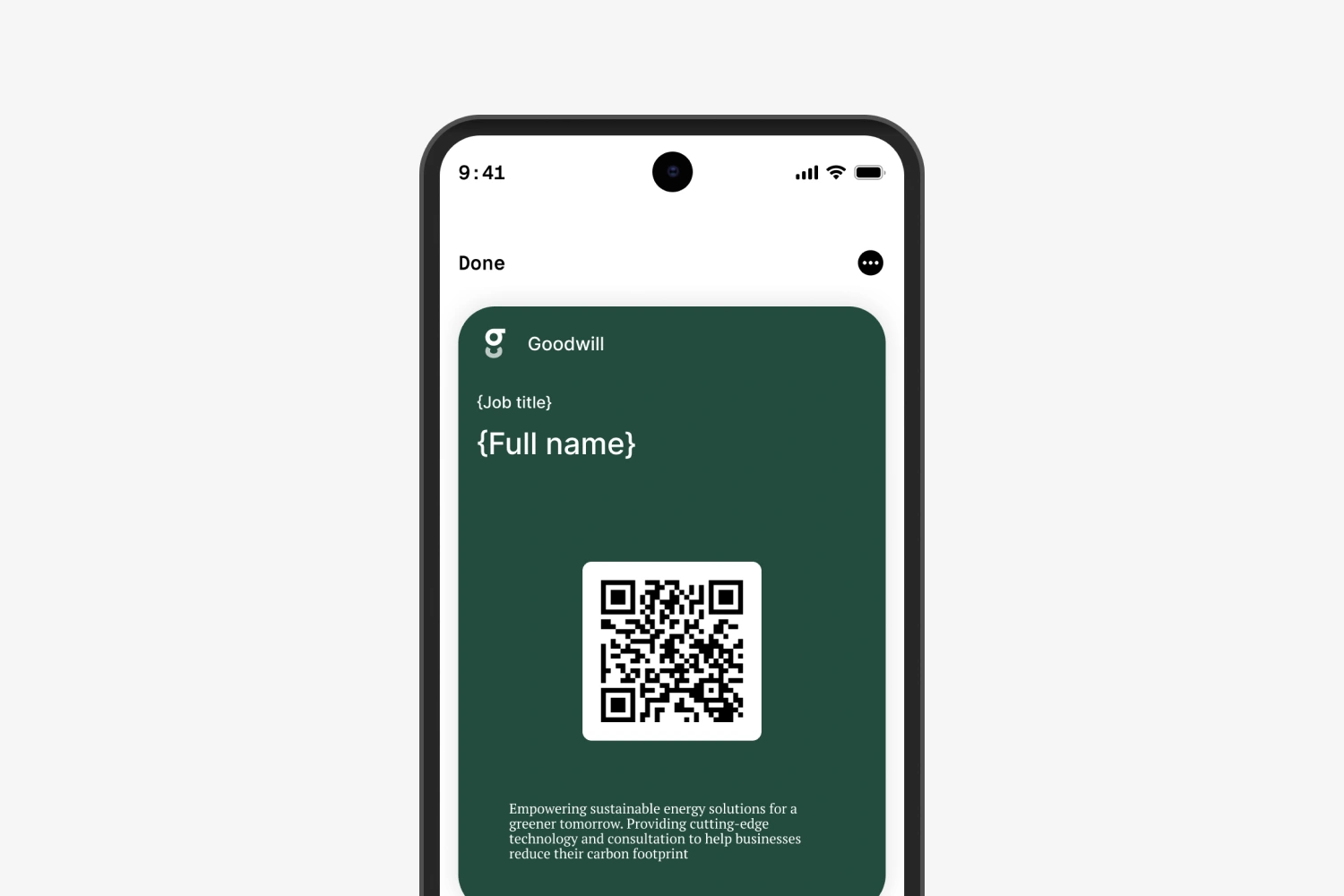
Füge deine Karte einmalig aus Tapify auf deinem Android-Smartphone hinzu:
- Öffne deine Karte in Tapify und rufe über den QR-Code die Ansicht zum Teilen auf.
- Wähle Zu Google Wallet hinzufügen.
- Prüfe auf der Google-Seite, ob das richtige Google-Konto ausgewählt ist, und bestätige das Hinzufügen.
- Öffne Google Wallet und wähle deine Tapify-Karte aus.
Beim nächsten Gespräch lässt du dein Gegenüber den QR-Code mit der Kamera scannen. Dein Profil öffnet sich im Browser. Dort kann die Person ihre Angaben mit dir teilen und deinen Kontakt speichern. Sie braucht dafür weder die Tapify-App noch ein Konto, aber eine Internetverbindung zum Öffnen des Profils.
Du teilst die Wallet-Karte über den QR-Code auf deinem Bildschirm. Du musst dein Smartphone nicht an das andere halten. Unsere Anleitung zum Scannen eines QR-Codes erklärt den Ablauf. Eine eigene Karte kannst du nach dem Herunterladen von Tapify erstellen.
Google Wallet funktioniert nicht: Das kannst du prüfen
Kontaktloses Bezahlen funktioniert nicht
Öffne deine Zahlungskarte in Wallet und lies die Meldung. Schließe eine ausstehende Bankbestätigung ab. Prüfe dann, ob NFC aktiviert und Google Wallet als Standard-App für kontaktlose Zahlungen festgelegt ist. Suche in den Geräteeinstellungen nach NFC, um diese Optionen zu finden.
Reagiert das Terminal nicht, halte das Smartphone etwas anders und näher an das Lesegerät. Die Position der NFC-Antenne unterscheidet sich je nach Gerät. Wird die Zahlung abgelehnt, folge dem Hinweis und wende dich bei Bedarf an deine Bank.
Deine Karte fehlt in Wallet
Tippe oben rechts auf dein Profilbild und prüfe das ausgewählte Google-Konto. Hast du die Karte mit einem anderen Konto hinzugefügt, wechsle dorthin. Suche auch bei deinen übrigen Karten, gegebenenfalls unter Mehr ansehen. Fehlt die Karte weiterhin, öffne erneut den ursprünglichen Wallet-Button und kontrolliere, ob das Hinzufügen abgeschlossen wurde.
Ein QR-Code oder Barcode wird nicht gelesen
Öffne die Karte vollständig, erhöhe die Bildschirmhelligkeit und reinige das Display. Der Scanner muss den ganzen Code sehen können. Funktioniert ein Ticket weiterhin nicht, nutze das Original in der App oder E-Mail des Ausstellers.