
QR-Code scannen mit iPhone und Android
Öffne die Kamera deines Smartphones, halte den vollständigen QR-Code im Bild und tippe auf den erkannten Link. Auf dem iPhone kannst du auch den Codescanner im Kontrollzentrum nutzen. Für einen Code auf deinem eigenen Bildschirm öffnest du ein gespeichertes Bild in Fotos oder mit Google Lens.
Einen QR-Code mit dem iPhone scannen
Einen QR-Code auf einer Visitenkarte, Speisekarte oder einem anderen Bildschirm kannst du mit der Kamera lesen. Für einen gewöhnlichen Code mit einem Weblink brauchst du auf einem aktuellen iPhone keine zusätzliche Scanner-App.
- Öffne Kamera und wähle den Modus Foto. Verwende die Kamera auf der Rückseite.
- Halte den vollständigen QR-Code im Bild und warte, bis ein Link erscheint. Du musst kein Foto aufnehmen.
- Prüfe die angezeigte Adresse und tippe auf den Link, um die Seite zu öffnen.
Alternativ kannst du im Kontrollzentrum Code scannen öffnen. Fehlt die Taste, halte den Hintergrund im Kontrollzentrum gedrückt und ergänze sie über Steuerelement hinzufügen. Apple erklärt die Kamera und den Codescanner auf dem iPhone. Im Codescanner kannst du bei wenig Licht die Taschenlampe einschalten.
Ist der Code bereits auf deinem eigenen Smartphone zu sehen? Dann folge der Anleitung zum Scannen eines QR-Codes aus einem Foto oder Screenshot.
Einen QR-Code mit Android scannen
Auf vielen Android-Smartphones funktioniert es ähnlich: Öffne Kamera, richte die Rückkamera auf den vollständigen Code und öffne die angezeigte Meldung. Reagiert die Kamera nicht, prüfe die Scan-Einstellungen deines Geräts. Namen und Positionen unterscheiden sich je nach Hersteller und Softwareversion.
Samsung Galaxy
Öffne die Kamera-Einstellungen und prüfe, ob QR-Codes scannen aktiviert ist. Wechsle zum Fotomodus und richte die Kamera erneut auf den Code.
Du kannst auch die Funktion QR-Code scannen in den Schnelleinstellungen verwenden. Dort lässt sich die erkannte Adresse oder Aktion vor dem Öffnen prüfen. Samsung beschreibt die Scan-Methoden auf Galaxy-Smartphones.
Google Pixel und Google Lens
Öffne in der Pixel-Kamera Einstellungen → Weitere Einstellungen und prüfe, ob Scannen via Kamera aktiviert ist. Auch in den Schnelleinstellungen gibt es eine Taste zum Scannen. Die Pixel-Hilfe von Google erklärt beide Wege.
Wenn deine Android-Kamera den Code nicht erkennt, kannst du Google Lens in der Google App verwenden. Richte Lens auf den Code und prüfe den gefundenen Link, bevor du ihn öffnest.
Einen QR-Code aus einem Foto oder Screenshot lesen
Du brauchst kein zweites Smartphone, um einen Code zu lesen, den du auf deinem eigenen Bildschirm erhalten hast. Speichere das Bild oder erstelle einen Screenshot, auf dem die ganze QR-Grafik zu sehen ist.
Auf dem iPhone öffnest du das Bild in Fotos und hältst den QR-Code gedrückt. Auf Android kannst du in Google Fotos über das Dreipunkt-Menü Google Lens öffnen. Auf unterstützten Samsung-Geräten funktioniert die Erkennung auch in Galerie.
Die ausführliche Anleitung zum QR-Code in einem Foto oder Screenshot zeigt dir die einzelnen Schritte und hilft, wenn das Bild noch nicht gespeichert wurde oder der Code nicht erkannt wird.
Der QR-Code lässt sich nicht scannen
Prüfe zuerst, an welcher Stelle es nicht weitergeht. Eine Kamera, die keinen Code erkennt, braucht eine andere Lösung als eine Website, die nach dem Scannen nicht lädt.
Die Kamera erkennt den Code nicht
- Halte den ganzen Code einschließlich des freien Rands im Bild. Verdecke keine Ecke mit einem Finger.
- Bewege das Smartphone etwas näher heran oder weiter weg, bis die Grafik scharf ist. Halte es dann ruhig.
- Sorge für ausreichend Licht und vermeide Spiegelungen. Reinige eine verschmutzte Kameralinse vorsichtig mit einem weichen Tuch.
- Bei einem Code auf einem anderen Bildschirm helfen eine größere Darstellung und gegebenenfalls mehr Bildschirmhelligkeit.
- Prüfe die Scan-Einstellung oder verwende den eingebauten Codescanner.
Ist die Grafik beschädigt, abgeschnitten oder unscharf, bitte um ein neues Bild oder direkt um den Link.
Ein Link erscheint, aber die Website öffnet sich nicht
Dann wurde der Code bereits gelesen. Tippe auf den Link, prüfe WLAN oder mobile Daten und lade die Seite erneut. Eine Meldung wie Seite nicht gefunden kann bedeuten, dass die Zielseite entfernt wurde oder die Adresse falsch ist. In diesem Fall muss der Absender den Link korrigieren.
Der Code gehört zu einer bestimmten App
Ein Anmelde-, Bezahl- oder Kopplungscode muss manchmal mit dem Scanner des jeweiligen Dienstes gelesen werden. Folge dessen Anleitung. Ist ein Anmeldecode abgelaufen, lasse auf dem ursprünglichen Bildschirm einen neuen anzeigen.
QR-Codes sicher öffnen
Ein QR-Code macht die verlinkte Seite nicht automatisch vertrauenswürdig. Kontrolliere die erkannte Adresse, bevor du persönliche Angaben eingibst, etwas installierst oder bezahlst. Erwartest du eine Visitenkarte und wirst nach Bankdaten gefragt, brich den Vorgang ab.
Prüfe bei Codes auf Schildern oder Automaten auch, ob ein Aufkleber über dem ursprünglichen Code angebracht wurde. Die US-Verbraucherschutzbehörde FTC beschreibt diese Betrugsmasche. Frage bei Zweifeln nach dem direkten Link oder rufe die offizielle Website selbst auf.
Eine Tapify-Visitenkarte scannen und speichern
Der QR-Code einer digitalen Visitenkarte öffnet die Kontaktdaten, ohne dass du einen Namen oder eine Webadresse eintippen musst. Bei Tapify kann der Code auf einer NFC-Visitenkarte stehen oder auf dem Smartphone angezeigt werden, etwa in der App, in Apple Wallet oder in Google Wallet.
Auf einem Tapify-Profil gehst du so vor:
- Scanne den QR-Code und öffne den Link. Das Profil erscheint im Browser. Zum Ansehen brauchst du weder die Tapify-App noch ein Konto.
- Wähle Kontaktdaten austauschen, wenn du dich verbinden möchtest. Trage deine Angaben ein und bestätige mit Meine Daten teilen.
- Wähle anschließend Kontakt herunterladen. Dein Smartphone öffnet oder lädt eine Kontaktdatei herunter, eine sogenannte vCard beziehungsweise VCF-Datei.
- Öffne bei Bedarf die Datei und bestätige das Speichern in deiner Kontakte-App. Der genaue Ablauf hängt von Smartphone und Browser ab.
Durch das Scannen allein wird noch kein Kontakt gespeichert. Prüfe anschließend in deiner Kontakte-App, ob die Person dort erscheint.
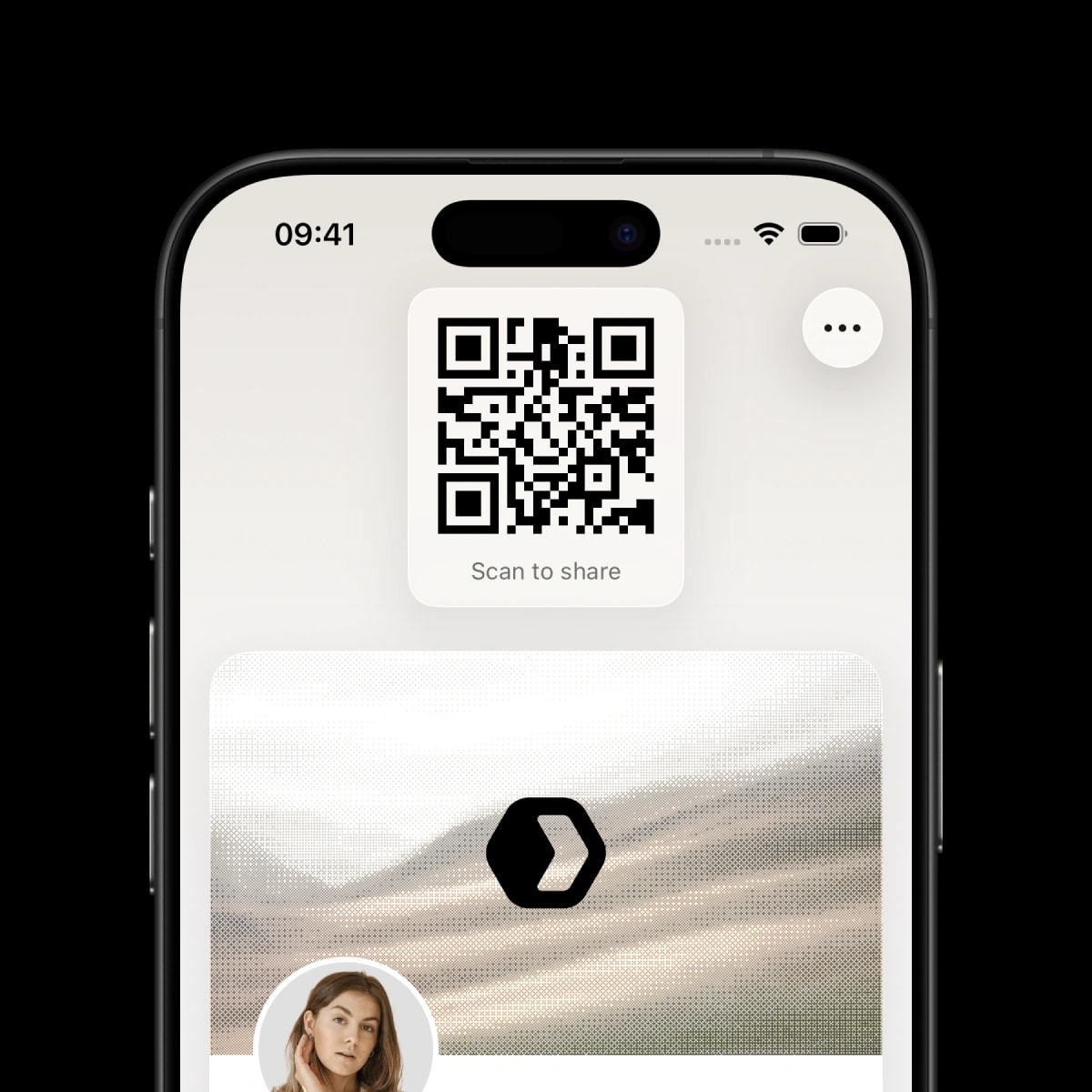
Zeigst du deinen eigenen Code, lasse den Bildschirm eingeschaltet und den vollständigen Code sichtbar. Bei einem Austausch aus der Ferne kannst du stattdessen deinen Profil-Link senden. Diesen öffnet der Empfänger direkt. Auf der Seite zur digitalen Visitenkarte von Tapify erfährst du, wie du eine eigene Karte erstellst.