
QR-Code aus einem Foto oder Screenshot scannen
Du brauchst kein zweites Smartphone, um einen QR-Code auf deinem eigenen Bildschirm zu lesen. Speichere die Grafik oder erstelle einen Screenshot. Öffne das Bild auf dem iPhone in Fotos und halte den QR-Code gedrückt. Auf Android kannst du Google Lens in Google Fotos verwenden.
Einen QR-Code aus einem Foto auf dem iPhone scannen
Einen Link direkt im Screenshot öffnen
Prüfe nach einer Bildschirmaufnahme den unteren Rand der Vorschau. Auf unterstützten iPhones mit Visueller Intelligenz kann dort bereits eine erkannte Website erscheinen. Kontrolliere die Adresse und tippe darauf, um sie zu öffnen. Du musst das Bild dann nicht erst in Fotos suchen.
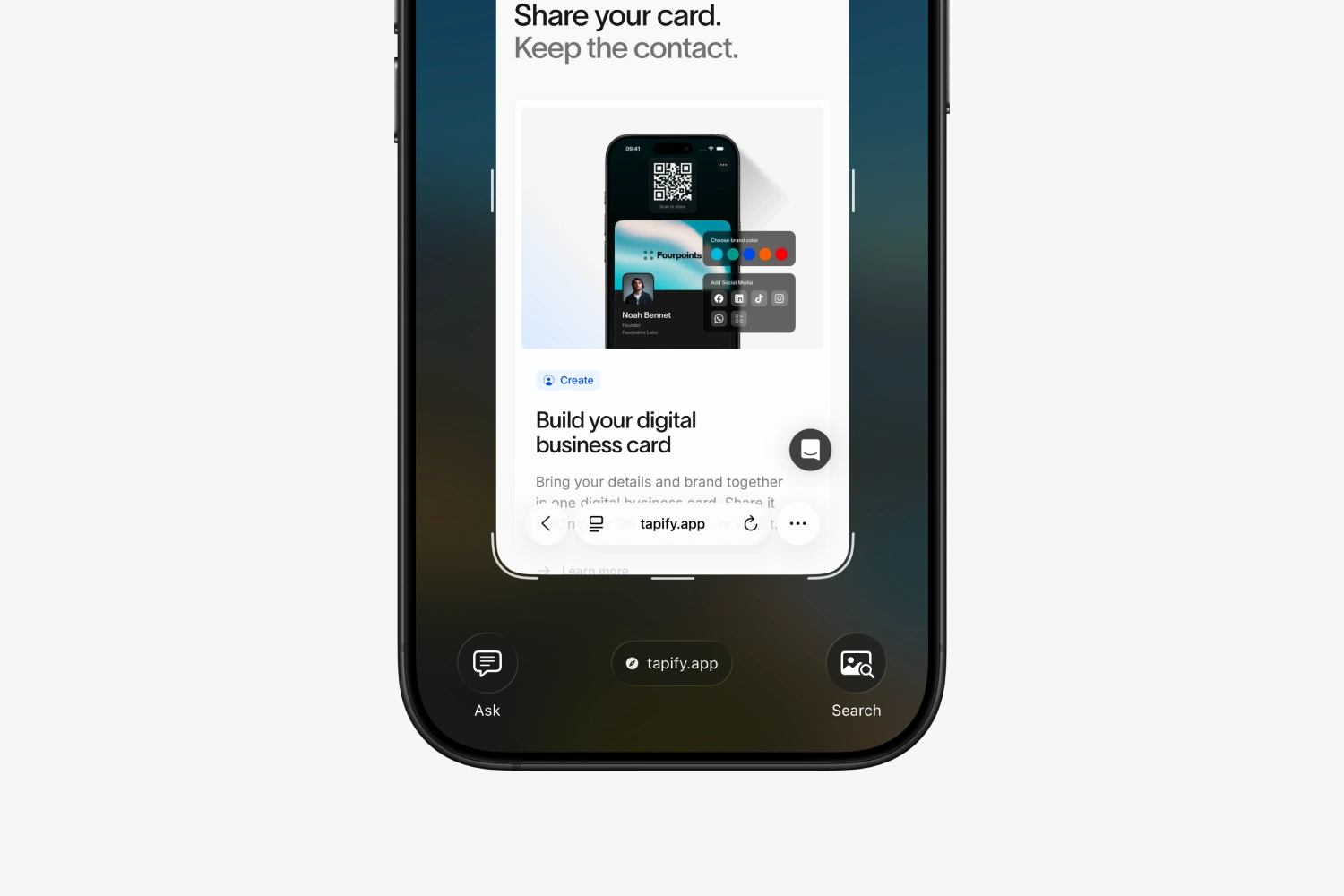
Diese Ansicht hängt vom iPhone, der Software und den Apple-Intelligence-Einstellungen ab. Apple erklärt die Aktionen für Inhalte auf deinem Bildschirm. Wird kein passender Link angezeigt, öffne die gespeicherte Aufnahme in Fotos.
Eine gespeicherte Aufnahme in Fotos öffnen
Verwende Fotos, wenn der QR-Code bereits auf deinem iPhone gespeichert ist. Er kann in einem empfangenen Bild, einem eigenen Foto oder einem Screenshot stehen.
- Öffne die Aufnahme in Fotos, sodass der vollständige QR-Code sichtbar ist.
- Halte den QR-Code gedrückt, bis ein Menü erscheint.
- Kontrolliere die erkannte Webadresse und wähle die Aktion zum Öffnen des Links.
Welche Aktion erscheint, hängt vom Inhalt des Codes ab. Apple beschreibt die Erkennung von QR-Codes in Bildern in seiner Dokumentation zu Live-Text.
Es erscheint kein Menü
Wenn die Taste Text erkennen sichtbar ist, tippe darauf und versuche es erneut. Sie sieht wie ein Rahmen mit Textzeilen aus. Prüfe gegebenenfalls Einstellungen → Allgemein → Sprache & Region → Live-Text. Die Apple-Anleitung für Live-Text erklärt die Funktion und ihre Verfügbarkeit.
Nicht jedes iPhone unterstützt dieselbe Bilderkennung. Als Alternative kannst du die Aufnahme in Google Fotos öffnen und über das Dreipunkt-Menü Google Lens wählen. Google beschreibt diese Lens-Funktion auf dem iPhone.
Einen QR-Code aus einem Foto auf Android scannen
Mit Google Lens in Google Fotos kannst du einen Code lesen, der auf deinem eigenen Smartphone gespeichert ist.
- Öffne Google Fotos und wähle das Bild oder den Screenshot aus.
- Tippe oben auf das Dreipunkt-Menü und dann auf Google Lens. Wird Lens direkt neben dem Foto angezeigt, kannst du diese Taste verwenden.
- Wähle bei Bedarf den QR-Code aus, wenn Lens einen anderen Bildbereich untersucht.
- Prüfe den gefundenen Link und tippe darauf, um die Seite zu öffnen.
Dies folgt den Schritten für Google Lens in Google Fotos. Die Position der Taste kann sich je nach App-Version unterscheiden.
Fehlt die Aufnahme in der Übersicht, suche in der Sammlung der auf dem Gerät gespeicherten Bilder nach dem Screenshot-Ordner. Eine Grafik, die du bisher nur in einer Nachricht angesehen hast, musst du möglicherweise zuerst auf dem Smartphone speichern.
Einen QR-Code in Samsung Galerie lesen
Auf unterstützten Samsung-Galaxy-Geräten funktioniert es auch direkt in Galerie:
- Öffne das gespeicherte Bild in Galerie.
- Halte den QR-Code gedrückt, bis eine Benachrichtigung oder Aktion erscheint.
- Prüfe die Meldung und wähle die gewünschte Aktion.
Samsung beschreibt das Scannen eines als Bild gespeicherten QR-Codes. Funktion und Anzeige unterscheiden sich nach Gerät und Software. Reagiert Galerie nicht, öffne dasselbe Bild in Google Fotos und folge den Schritten mit Lens.
Einen QR-Code aus WhatsApp, E-Mail oder PDF speichern
Öffne eine empfangene Grafik zunächst in voller Größe. Verwende dann die Funktion zum Speichern oder Herunterladen des Bildes. Die Bezeichnung hängt von der jeweiligen App ab. Anschließend kannst du das gespeicherte Bild in Fotos, Google Fotos oder Galerie öffnen.
Steht der Code auf einer Website oder in einer PDF-Datei, kannst du einen Screenshot aufnehmen. Vergrößere eine kleine Grafik vorher im Dokument. Der gesamte Code und sein freier Rand müssen sichtbar bleiben.
Einen Screenshot aufnehmen
- iPhone mit Face ID: Drücke die Seitentaste und die Lauter-Taste kurz gleichzeitig.
- iPhone mit Home-Taste: Drücke die Home-Taste und die Seiten- oder obere Taste kurz gleichzeitig.
- Android: Drücke auf vielen Smartphones die Ein-/Aus-Taste und die Leiser-Taste kurz gleichzeitig.
Speichere die Aufnahme in Fotos oder in der Galerie, wenn dein Gerät eine Vorschau mit Speicheroptionen anzeigt. Je nach iOS-Einstellung erscheint eine Vollbildvorschau oder eine kleine Miniaturansicht. Folge bei Abweichungen den Anleitungen von Apple für Bildschirmfotos oder Google für Android-Screenshots.
Steht ein gewöhnlicher Link neben dem QR-Code, kannst du diesen direkt öffnen. Dann brauchst du keine Bilddatei.
Der QR-Code im Bild wird nicht erkannt
Es erscheint kein Link und keine Aktion
- Verwende das vollständige Bild. Eine kleine Vorschau im Chat enthält möglicherweise zu wenige Details. Öffne oder lade das Original herunter.
- Lasse den freien Rand stehen. Schneide das Bild nicht direkt an den schwarzen Quadraten ab. Diese freie Fläche um einen QR-Code hilft beim Erkennen.
- Prüfe die Bildschärfe. Ein unscharfes Foto wird durch Vergrößern nicht detailreicher. Bitte um ein klareres Bild oder den Link selbst.
- Wähle in Lens den richtigen Bereich. Enthält der Screenshot mehrere Bilder oder Codes, verschiebe die Auswahl auf die gewünschte Grafik.
Für eine gespeicherte Aufnahme brauchst du die Kamera nicht auf den eigenen Bildschirm zu richten. Befindet sich der Code auf Papier oder einem anderen Gerät, folge der Anleitung zum Scannen eines QR-Codes mit der Kamera.
Der Link erscheint, aber die Website lädt nicht
Der Code wurde bereits gelesen. Prüfe deine Internetverbindung und versuche den Link erneut. Bei Seite nicht gefunden bitte den Absender um die richtige Adresse. Ein neuer Screenshot desselben Codes kann eine entfernte Website nicht wiederherstellen.
Prüfe auch, ob die Adresse zum Absender und zum erwarteten Inhalt passt. Gib auf einer unerwarteten Seite keine persönlichen Daten ein. Im allgemeinen QR-Ratgeber erfährst du, wie du QR-Codes sicher öffnest.
Eine Tapify-Visitenkarte aus einem Screenshot öffnen
Hat dir jemand ein Bild eines Tapify-QR-Codes geschickt, lies den Code mit der passenden Methode für dein Smartphone. Ein Link zu einem Online-Profil öffnet die digitale Visitenkarte im Browser. Zum Ansehen brauchst du weder die Tapify-App noch ein Konto.
Zum Speichern der Kontaktdaten wählst du Kontaktdaten austauschen, füllst das Formular aus und bestätigst mit Meine Daten teilen. Danach kannst du Kontakt herunterladen wählen und das Speichern in deiner Kontakte-App bestätigen. Das Lesen des QR-Codes allein fügt niemanden zu deinem Adressbuch hinzu.
In Tapify kannst du auch den QR-Code deiner eigenen Visitenkarte als Bild herunterladen und per WhatsApp oder E-Mail senden. Der Empfänger kann die gespeicherte Grafik mit den Schritten in diesem Artikel lesen.
Wenn die andere Person deine Karte direkt auf demselben Smartphone öffnen soll, sende stattdessen deinen Tapify-Profil-Link. Auf der Seite zur digitalen Visitenkarte findest du den Einstieg für deine eigene Karte.