
Was ist eine vCard? VCF-Dateien öffnen, erstellen und teilen
Eine vCard ist eine Kontaktdatei, meist mit der Dateiendung .vcf. Sie enthält Angaben wie Name, Telefonnummer und E-Mail-Adresse, die du in dein Adressbuch übernehmen kannst. Eine gespeicherte vCard bleibt eine Kopie: Änderungen an einer Online-Visitenkarte aktualisieren deinen importierten Kontakt nicht automatisch.
Welche Daten enthält eine vCard?
Du erhältst eine Datei namens anna-weber.vcf. Öffnest du sie in einer Kontakte-App, kannst du Annas Angaben speichern, ohne Telefonnummer und E-Mail-Adresse abzutippen. Dafür ist eine vCard gedacht.
Sie kann Name, Telefonnummern, E-Mail-Adressen, Unternehmen, Position, Anschrift, Website und ein Foto enthalten. Der Absender wählt die Angaben aus. Deine Kontakte-App bestimmt, wie sie dargestellt werden.
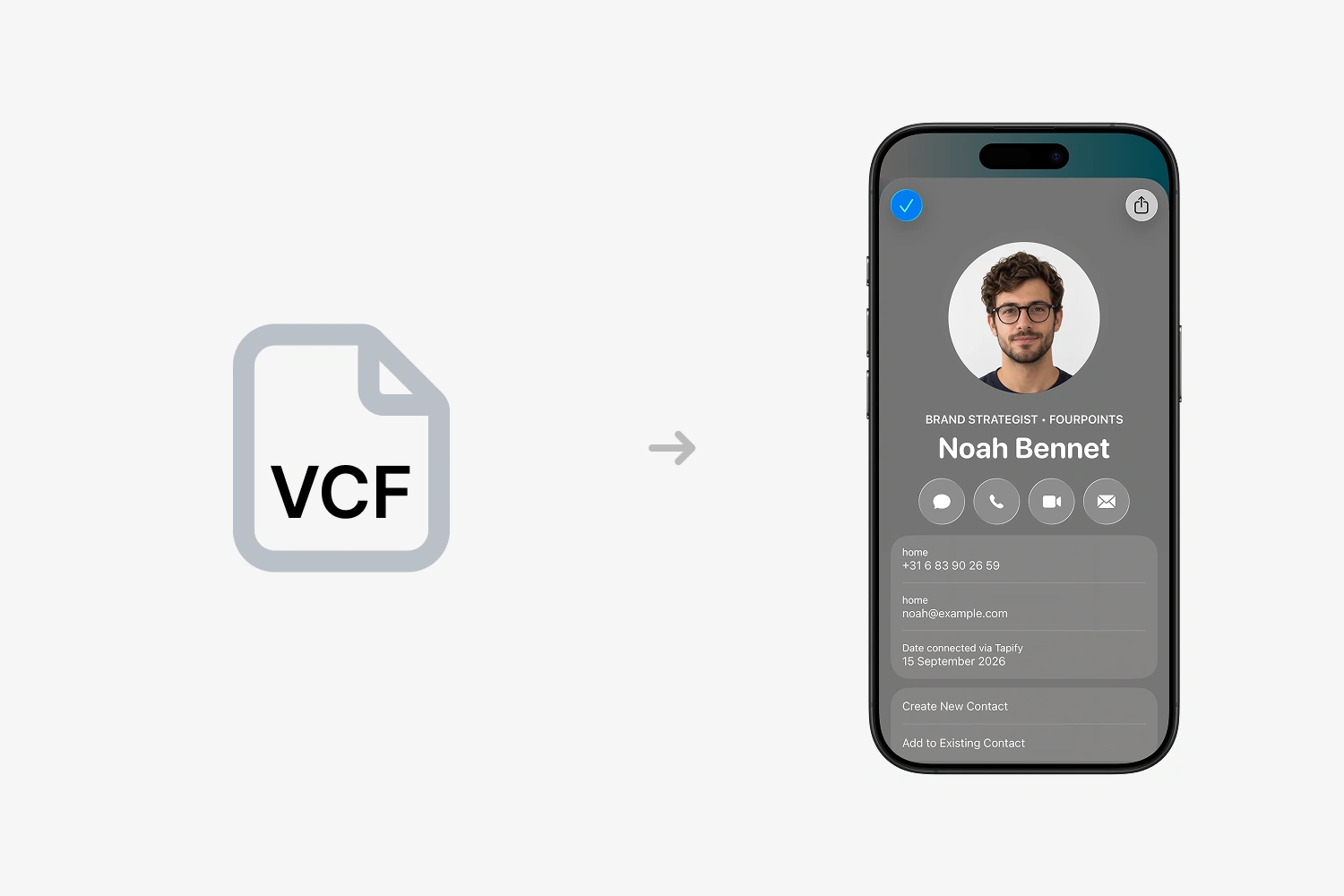
Bei mehreren Nummern oder E-Mail-Adressen helfen Bezeichnungen wie geschäftlich, privat oder mobil. Die genaue Benennung kann zwischen Kontakte-Apps abweichen.
Eine vCard erkennst du meist an der Dateiendung .vcf. Du musst eine vCard deshalb nicht erst in VCF umwandeln: vCard ist der Name des Formats, .vcf die übliche Dateiendung. Die technischen Regeln stehen im vCard-Standard.
Wann ist eine vCard hilfreich?
Eine Kontaktdatei hilft dir beim Weitergeben oder Übernehmen von Kontaktdaten:
- Nach einem Gespräch: Hänge deine geschäftlichen Kontaktdaten an eine E-Mail an. Der Empfänger kann sie ins Adressbuch übernehmen.
- Bei einer Vorstellung: Teile den Geschäftskontakt eines Kollegen, damit Name, Unternehmen und Kontaktdaten zusammenbleiben.
- Beim Wechsel des Adressbuchs: Exportiere ausgewählte Kontakte und importiere sie in eine andere Anwendung, die VCF unterstützt.
Eine VCF-Datei öffnen und importieren
Nutze die Anleitung für dein Gerät. Suche die Person anschließend in deinen Kontakten und prüfe Telefonnummer und E-Mail-Adresse. Ein Download allein bedeutet noch nicht, dass der Kontakt gespeichert wurde.
Auf dem iPhone
- Öffne die E-Mail oder Nachricht mit dem
.vcf-Anhang. - Tippe auf den Anhang, um die Kontaktvorschau zu öffnen.
- Wähle die angebotene Option zum Hinzufügen und bestätige das Speichern.
Apple unterstützt das Importieren einer vCard aus einer E-Mail oder Nachricht. Wenn eine Website die Datei nur herunterlädt, suche sie in Dateien → Downloads und versuche, sie dort zu öffnen. Siehst du lediglich eine Vorschau, kannst du die Datei als E-Mail-Anhang an dich selbst senden und darüber öffnen.
Auf Android mit Google Kontakte
Speichere die Datei auf deinem Telefon. Danach:
- Öffne Google Kontakte.
- Wähle unten Verwalten → Aus Datei importieren.
- Wähle bei mehreren Konten das Konto für den neuen Kontakt aus.
- Suche und öffne die
.vcf-Datei.
Das sind die Importoptionen von Google Kontakte. In anderen App-Versionen kann der Bereich auch Organisieren heißen. Die Kontakte-Apps von Samsung oder anderen Herstellern können eigene Menüs verwenden. Suche dort nach dem Import aus einer Datei.
Auf dem Computer
Mac: Öffne die App Kontakte und wähle Ablage → Importieren. Wähle die VCF-Datei und bestätige das Hinzufügen. Prüfe gefundene Duplikate, bevor du fortfährst. Apple erläutert den Import von Kontakten auf dem Mac.
Google Kontakte im Browser: Öffne Google Kontakte im richtigen Google-Konto. Wähle Importieren → Datei auswählen, suche die VCF-Datei und bestätige mit Importieren.
Klassisches Outlook unter Windows: Öffne die vCard aus der E-Mail, füge sie den Outlook-Kontakten hinzu und wähle Speichern und schließen. Die vCard-Anleitung von Microsoft bezieht sich auf die klassische Desktopanwendung.
Neues Outlook oder Outlook im Browser: Verwende für den Import einer Kontaktliste eine CSV-Datei nach Microsofts Importanleitung. Liegen deine Daten nur als VCF vor, kannst du sie zunächst in Google Kontakte importieren und die ausgewählten Kontakte als Outlook-CSV exportieren. Die Dateiendung von .vcf auf .csv zu ändern, wandelt das Format nicht um.
Eine vCard erstellen und teilen
Beginne mit einem Kontakt in deinem Adressbuch. Trage die Angaben ein, die du weitergeben möchtest, und verwende anschließend die Teilen- oder Exportfunktion. Du brauchst dafür weder Programmierkenntnisse noch einen eigenen vCard-Generator.
Vom iPhone teilen
- Öffne Kontakte und wähle deine eigene Karte oder einen anderen Kontakt.
- Tippe auf Kontakt teilen und wähle die Angaben aus, die du senden möchtest.
- Bestätige mit Fertig und wähle zum Beispiel Mail oder Nachrichten.
Apple beschreibt das Auswählen und Teilen von Kontaktdaten. Kontrolliere die Felder vor dem Versand, besonders wenn private und geschäftliche Angaben auf derselben Karte stehen.
Von Android teilen
- Öffne den gewünschten Kontakt in Google Kontakte.
- Wähle rechts oben Kontakteinstellungen → Kontakt teilen.
- Wähle im Teilen-Menü die App für den Versand aus.
Diese Teilen-Funktion kann in anderen Kontakte-Apps anders benannt sein. Für eine separate Datei auf deinem Computer nutze die Exportfunktion.
Eine VCF-Datei mit Google Kontakte exportieren
- Öffne Google Kontakte auf deinem Computer.
- Erstelle oder aktualisiere den Kontakt und markiere ihn in der Liste.
- Öffne das Dreipunkt-Menü und wähle Exportieren.
- Wähle als Format vCard, exportiere die Datei und hänge sie an eine E-Mail an oder teile sie als Dokument.
Google beschreibt den Export ausgewählter Kontakte. Kontrolliere deine Auswahl: Ein Export des gesamten Adressbuchs enthält möglicherweise auch Daten anderer Personen.
Prüfe bei deinem eigenen Geschäftskontakt Name, Unternehmen, E-Mail-Adresse und Telefonnummer. Bei internationalen Kontakten ist eine Telefonnummer mit Ländervorwahl hilfreich. Öffne die fertige Datei einmal, damit du siehst, welche Angaben der Empfänger erhält.
vCard, digitale Visitenkarte und QR-Code im Vergleich
Diese drei können zusammenarbeiten, erfüllen aber unterschiedliche Aufgaben:
| Element | Aufgabe |
|---|---|
| vCard (.vcf) | Enthält Kontaktdaten, die sich in ein Adressbuch importieren lassen. |
| Digitale Online-Visitenkarte | Zeigt ein Profil, das der Inhaber aktualisieren kann. Es kann auch einen Kontakt zum Herunterladen anbieten. |
| QR-Code | Kann einen Profil-Link öffnen oder Kontaktdaten direkt enthalten. Das Ergebnis hängt vom Inhalt des Codes ab. |
Jemand kann beispielsweise deinen QR-Code scannen, das Online-Profil öffnen und danach die vCard speichern. Die Seite zu öffnen und den Kontakt zu übernehmen sind getrennte Schritte. Der Ratgeber zum Scannen eines QR-Codes erklärt das Öffnen per Kamera und aus einem Bild.
Aktualisiert sich eine gespeicherte vCard automatisch?
Eine importierte VCF-Datei ist eine Kopie der Angaben zum Zeitpunkt des Exports. Ändert der Absender später seine Telefonnummer, erscheint diese Änderung nicht automatisch in deinem gespeicherten Kontakt.
Eine Online-Visitenkarte von Tapify kann beim nächsten Öffnen die neue Nummer zeigen. Um einen bereits gespeicherten Kontakt zu aktualisieren, bearbeite ihn oder importiere die neuen Daten. Prüfe dabei, ob ein doppelter Eintrag entsteht.
Die Synchronisierung deines eigenen Adressbuchs über iCloud oder Google ist ein anderer Vorgang. Sie kann deine Kopie auf deinen Geräten verfügbar machen. Sie stellt keine dauerhafte Verbindung zwischen einer heruntergeladenen Datei und dem Profil des Absenders her.
So nutzt Tapify eine vCard
Mit einer digitalen Tapify-Visitenkarte teilst du ein Profil per Link, QR-Code oder NFC-Karte. Dein Gegenüber kann es im Browser öffnen, ohne eine Tapify-App oder ein Konto zu benötigen.
Auf dem Tapify-Webprofil funktioniert der Austausch so:
- Öffne das Profil und wähle Kontaktdaten austauschen.
- Trage die Angaben ein, die du zurückgeben möchtest, und bestätige mit Meine Daten teilen. Diese Daten werden mit dem Karteninhaber geteilt.
- Wähle Kontakt herunterladen, um die VCF-Datei des anderen Kontakts zu öffnen oder zu laden.
- Öffne die Datei bei Bedarf und bestätige das Speichern in deiner Kontakte-App.
Die Datei enthält die Kontaktdaten aus dem Profil, etwa Name, Unternehmen und eingetragene Telefonnummern oder E-Mail-Adressen. Gestaltung und interaktive Schaltflächen des Online-Profils werden darin nicht nachgebildet.
So kannst du das Profil zunächst ansehen und die Kontaktdaten anschließend für einen Anruf oder eine E-Mail in deinem Adressbuch behalten.
Die VCF-Datei lässt sich nicht öffnen oder importieren
Du siehst Text oder nur einen Download
Öffne die Datei über die Importfunktion deiner Kontakte-App. Ein Browser oder Texteditor kann den Inhalt anzeigen, ohne einen Kontakt anzulegen. Probiere auf dem iPhone die oben beschriebene Methode mit einem E-Mail-Anhang.
Nach dem Import fehlt der Kontakt
Prüfe das Konto und die Kontaktliste, die du gerade ansiehst. Der Import kann den Eintrag einem anderen Konto zugeordnet haben. Suche vor einem erneuten Import auch nach Telefonnummer oder E-Mail-Adresse.
Ein Foto, eine Bezeichnung oder eine Angabe fehlt
Kontakte-Apps verarbeiten zusätzliche Felder unterschiedlich. Prüfe den gespeicherten Eintrag und seine Notizen. Google empfiehlt bei fehlenden importierten Angaben ausdrücklich, im Notizenbereich nachzusehen. Ergänze ein wichtiges fehlendes Feld selbst oder bitte um einen neuen Export.
Die App meldet einen Dateifehler
Lade die Datei erneut herunter oder bitte den Absender um einen frischen Export. Wurde statt der Kontaktdatei eine Website gespeichert, hilft eine andere Dateiendung nicht. Frage nach der .vcf-Datei oder dem aktuellen Profil-Link.