
Een NFC-visitekaartje gebruiken met je iPhone
Zet het scherm van je geschikte iPhone aan en houd de bovenkant dicht bij het NFC-visitekaartje. Open de melding om het profiel in de browser te bekijken. Bij Tapify wissel je daarna gegevens uit via een formulier en bevestig je het opslaan van het contact. Reageert NFC niet, gebruik dan de QR-code op de kaart.
Wat heb je nodig om een NFC-visitekaartje met je iPhone te gebruiken?
In een NFC-visitekaartje zit een chip met een link. Je iPhone leest die link en laat een melding zien. Pas als je op de melding tikt, opent het digitale profiel. De kaart zelf heeft geen batterij.
Je hebt een ingesteld NFC-visitekaartje nodig, een iPhone die geschikte NFC-tags kan lezen en internet op de ontvangende telefoon. Wie jouw Tapify-kaart opent, heeft geen Tapify-app of account nodig.
Automatisch lezen op de achtergrond wordt ondersteund door de iPhone XS, XS Max, XR en nieuwere geschikte modellen. Apple beschrijft de voorwaarden voor NFC-tags lezen op de achtergrond. Bij oudere apparaten werkt de bediening anders. Onze uitleg over NFC aanzetten op de iPhone helpt je de mogelijkheden van je model te bepalen.
Stel je kaart in voordat je hem voor het eerst deelt
Heb je een Tapify NFC-kaart ontvangen, koppel die dan eerst aan je eigen profiel:
- Installeer de app via de Tapify-downloadpagina en maak een account als je dat nog niet hebt.
- Vul je profiel aan met je naam, functie, bedrijf en de contactgegevens die je wilt delen.
- Volg de activeringsstappen die bij je NFC-kaart zijn geleverd. De fysieke kaart moet aan jouw profiel gekoppeld zijn.
- Controleer je profiel-link in de browser en vul ontbrekende gegevens aan.
- Probeer met een tweede smartphone of de kaart het juiste profiel opent.
Je eigen kaart activeren en de kaart daarna door anderen laten openen zijn verschillende stappen. De ontvanger van je gegevens hoeft jouw kaart niet opnieuw te activeren.
Een Tapify NFC-kaart koop je apart. Voor de basisfuncties heb je geen betaald abonnement nodig. In het NFC-productoverzicht staan de uitvoeringen. Op de prijspagina vind je de abonnementen voor de app.
Houd de kaart bij de bovenkant van de iPhone
- Zet het scherm van de ontvangende iPhone aan en ontgrendel de telefoon. Na het opnieuw opstarten moet hij minstens één keer ontgrendeld zijn.
- Sluit de camera en Wallet of Apple Pay als die geopend zijn.
- Houd de bovenkant van de iPhone dicht bij het NFC-gedeelte van de kaart. De herkenning werkt over een korte afstand. Beweeg de kaart langzaam in plaats van hem snel langs de telefoon te halen.
- Wacht op de NFC-melding en tik erop.
- Het digitale profiel opent in de browser. Controleer of je de juiste persoon ziet.
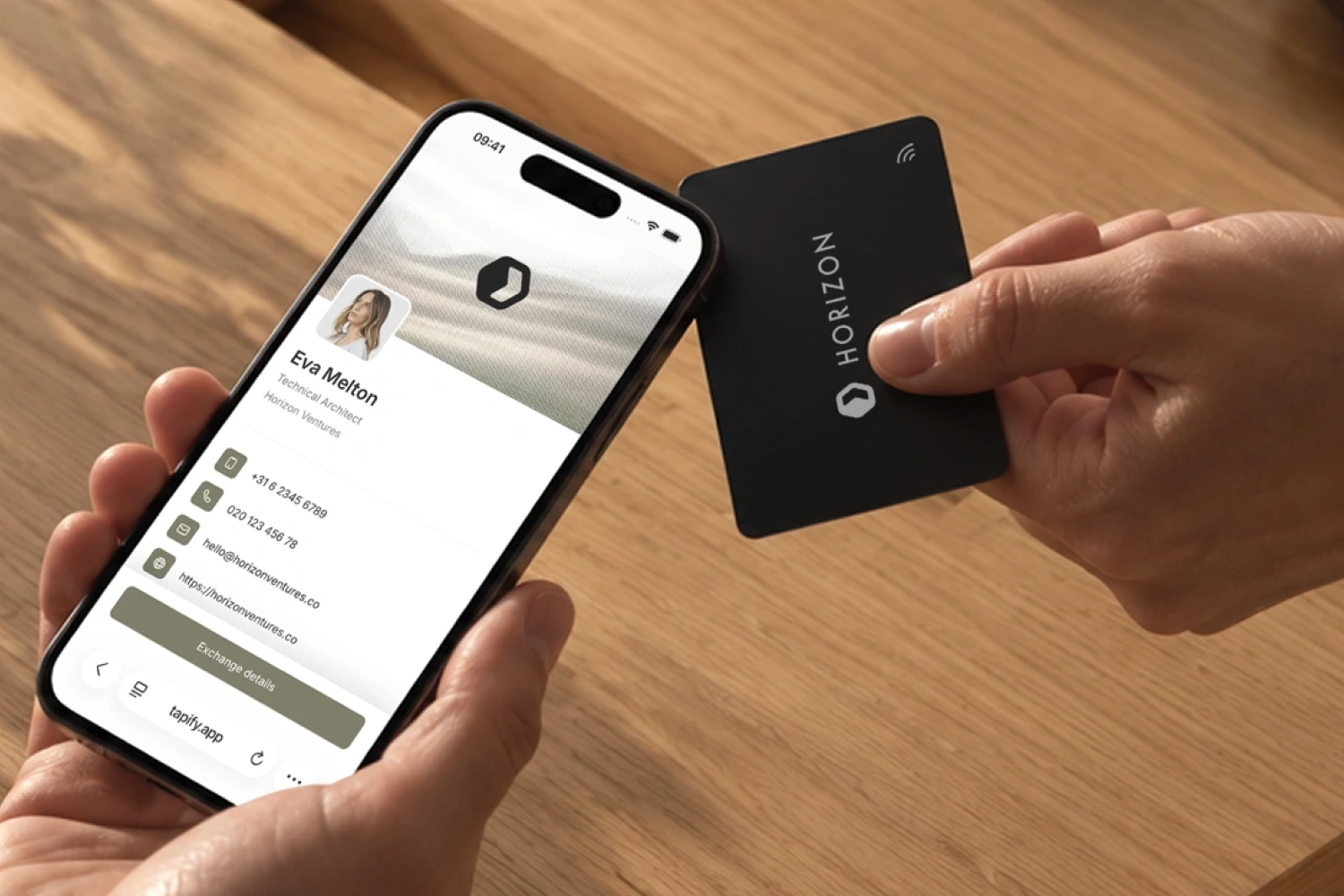
Je hoeft de kaart niet tegen het scherm te drukken. Zodra de link is gelezen, kun je de kaart weer weghalen. De fysieke kaart blijft bij jou, zodat je hem bij de volgende kennismaking opnieuw kunt gebruiken.
Wissel gegevens uit en sla het contact op
Een geslaagde NFC-scan opent eerst het visitekaartje. Je telefoonnummer wordt daarmee niet automatisch in het adresboek van de iPhone opgeslagen. Op het Tapify-profiel gaat de uitwisseling zo:
- De ander kiest Contactgegevens uitwisselen.
- Die persoon vult een naam en de gewenste contactgegevens in.
- De ander bevestigt met Gegevens delen. Deze gegevens verschijnen in jouw Tapify-contacten.
- Daarna kiest de ander Contact opslaan en bevestigt het toevoegen op de iPhone.
Controleer na het opslaan of het contact in de Contacten-app staat. De gedownloade vCard is een kopie van de gegevens op dat moment. Wijzigingen op je online profiel werken een eerder opgeslagen contact niet automatisch bij.
Spreek tijdens het gesprek af welke gegevens voor de volgende stap nodig zijn. Wil je bijvoorbeeld een offerte versturen, dan heb je een passend e-mailadres nodig. Alleen een naam is daarvoor niet genoeg.
Als de iPhone de NFC-kaart niet leest
Er verschijnt geen melding
Controleer eerst of het scherm aanstaat, de vliegtuigmodus uitstaat en de camera of Wallet niet in gebruik is. Houd de kaart opnieuw bij de bovenkant van de iPhone. Een dik of metalen hoesje en een magnetische plaat kunnen de herkenning verstoren. Probeer het zonder storende accessoires.
Reageert een andere geschikte smartphone wel op dezelfde kaart, dan ligt het probleem waarschijnlijk bij de instellingen, het model of de positie van de eerste telefoon. Werkt de kaart op geen enkel apparaat, controleer dan de activering. Neem zo nodig contact op met Tapify Support.
De melding verschijnt, maar de pagina laadt niet
De NFC-herkenning heeft dan al gewerkt. Controleer de internetverbinding en probeer de profiel-link rechtstreeks in de browser te openen. Kom je op een verkeerd profiel uit, controleer dan aan welk profiel de kaart gekoppeld is.
Het profiel opent, maar het contact ontbreekt
Opslaan is een aparte stap na het openen. Rond het contactformulier af en bevestig het toevoegen na Contact opslaan. De vCard-handleiding helpt als het importeren niet lukt.
Gebruik de QR-code als alternatief
Op iedere Tapify NFC-kaart staat ook een geprinte QR-code. Is NFC niet beschikbaar op de ontvangende telefoon of reageert het niet, doe dan het volgende:
- Open de smartphonecamera.
- Houd de volledige QR-code in beeld.
- Tik op de herkende link.
De QR-code opent hetzelfde digitale visitekaartje. Daarna volgen dezelfde stappen voor uitwisselen en opslaan. Onze uitleg over een QR-code scannen behandelt de camera van iPhone en Android.
Je kunt je profiel ook zonder fysieke kaart delen: via de QR-code in Tapify, een link of Apple Wallet. De handleiding Een digitaal visitekaartje maken op je iPhone laat die mogelijkheden zien.
Het verschil tussen een NFC-kaart, Apple Wallet en NameDrop
Een NFC-visitekaartje geeft de link van de fysieke kaart door aan de smartphone. Een Tapify-kaart in Apple Wallet toont een QR-code op je scherm. De ander scant die code met de camera.
NameDrop is de functie van Apple om nieuwe contactgegevens uit te wisselen tussen geschikte Apple-apparaten. Je houdt de apparaten bij elkaar en beide personen bevestigen de uitwisseling. NameDrop activeert geen Tapify NFC-kaart en is niet nodig voor de NFC-stappen in deze handleiding. Apple legt uit hoe je gegevens deelt met NameDrop.