
Een digitaal visitekaartje maken en delen op je iPhone
Op je iPhone kun je een eigen contactkaart of een online visitekaartje maken. Met Tapify vul je je profiel in, open je de QR-code en deel je de kaart via een scan of link. Je kunt hem ook in Apple Wallet zetten. De ander opent je profiel in de browser en bevestigt het opslaan van je contactgegevens zelf.
Welk digitaal visitekaartje heb je nodig op je iPhone?
Wil je alleen je telefoonnummer en e-mailadres doorgeven, dan is je eigen contactkaart in de Contacten-app van Apple vaak voldoende. Je kunt die als contactbestand versturen of via NameDrop delen met een geschikt Apple-apparaat in de buurt.
Een digitaal visitekaartje is een online profiel met je zakelijke gegevens, foto en links. Denk aan je website of een pagina om een afspraak te maken. Via een QR-code of persoonlijke link opent hetzelfde profiel ook op een Android-telefoon. Je kunt je gegevens later aanpassen zonder een nieuwe link te versturen.
In deze handleiding maak je een kaart met Tapify. Verderop lees je ook hoe je de contactkaart van Apple gebruikt. Voor beide manieren heb je geen fysieke NFC-kaart nodig.
Bereid je gegevens voor
Zet op je zakelijke kaart je naam, functie, bedrijf en de contactgegevens waarop je bereikbaar wilt zijn. Houd een profielfoto en eventueel je bedrijfslogo bij de hand. Voeg alleen links toe die na een kennismaking nuttig zijn voor de ander.
Kies bewust wat je openbaar maakt. Iemand kan je profiel-link doorsturen. Gebruik bijvoorbeeld je zakelijke e-mailadres als je privé-adres niet op de kaart hoort te staan.
Je hebt internet nodig om je kaart in te stellen en het online profiel te openen. De persoon die je Tapify-kaart ontvangt, heeft geen Tapify-app of account nodig.
Maak je visitekaartje in Tapify
- Open de Tapify-downloadpagina op je iPhone en installeer de app uit de App Store.
- Maak je account en open je eigen kaart.
- Bewerk je profielgegevens. Vul je naam, functie, bedrijf en de contactgegevens in die je wilt delen.
- Voeg je foto en links toe. Gebruik de vormgevingsopties die bij je abonnement horen.
- Tik op de QR-code van je kaart om de deelopties te openen. Kies Kaartlink kopiëren.
- Open de link in je browser en controleer je naam, telefoonnummer, e-mailadres en links. Werk ontbrekende of verouderde gegevens bij in Tapify.
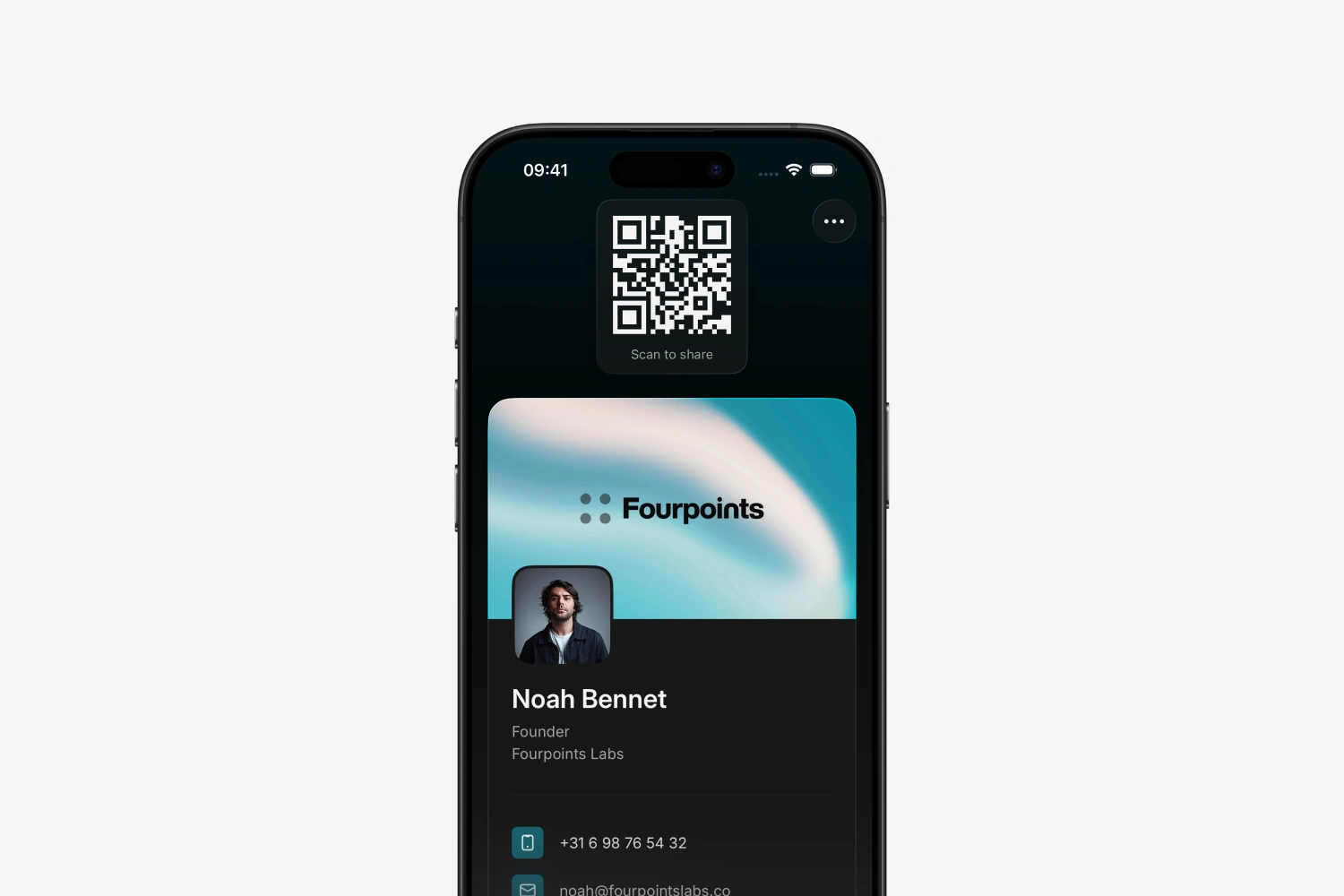
Met Tapify Free maak je een digitaal visitekaartje dat je onbeperkt kunt delen. Extra mogelijkheden voor vormgeving en contacten hangen af van je abonnement. Op de prijspagina staan de actuele verschillen.
Deel je kaart via QR-code of link
Tijdens een persoonlijke kennismaking
Open de QR-code van je kaart in Tapify en laat hem op je scherm zien. De ander richt de smartphonecamera op de code en tikt op de herkende link. Je online profiel verschijnt dan op het scherm. Lukt dit niet, volg dan de uitleg over een QR-code scannen.
Na een gesprek of via een bericht
Open Delen in Tapify en kies Kaartlink kopiëren. Plak de link in een bericht, e-mail of chat. De ander kan dezelfde kaart later opnieuw openen. Je kunt de link ook zelf aan je e-mailhandtekening toevoegen.
Je online kaart blijft via dezelfde link bereikbaar als je je gegevens wijzigt. Een contact dat iemand al in het adresboek heeft opgeslagen, is een aparte kopie.
Zet je visitekaartje in Apple Wallet
Met een Wallet-kaart kun je je QR-code laten zien zonder eerst Tapify te openen:
- Open je kaart in Tapify en tik op de QR-code om Delen te openen.
- Kies Toevoegen aan Apple Wallet.
- Bekijk het voorbeeld en tik op Toevoegen aan Apple Wallet.
- Bevestig het toevoegen in het Wallet-scherm dat verschijnt.
- Open de Wallet-app, kies je Tapify-kaart en laat de QR-code zien.
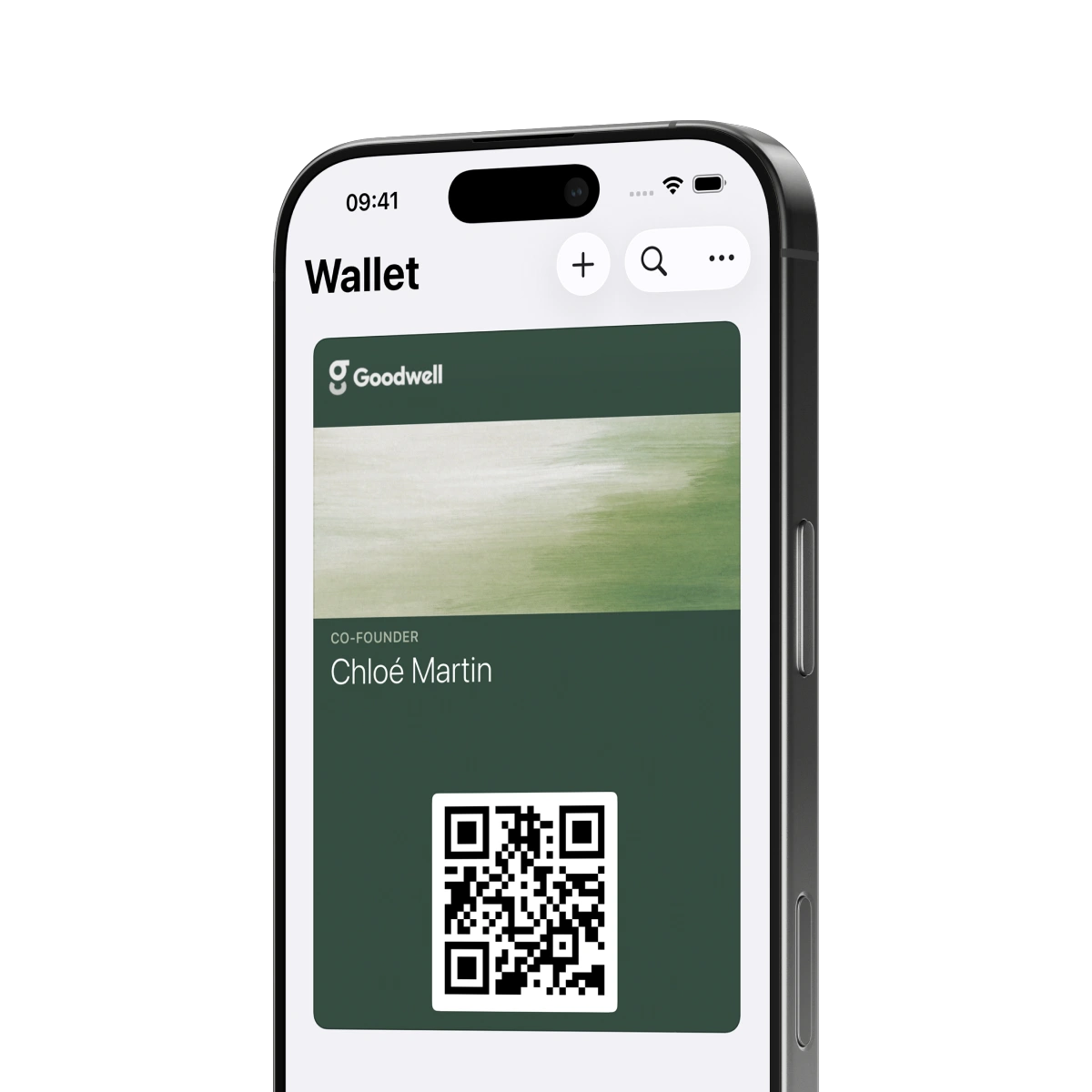
Voor deze kaart hoef je geen betaalkaart toe te voegen of Apple Pay in te stellen. De QR-code opent je profiel en doet geen betaling. Onze Apple Wallet-handleiding legt uit hoe je de app opent en wat je kunt doen als een kaart ontbreekt. Apple beschrijft ook hoe je kaarten vanuit ondersteunde apps aan Wallet toevoegt.
Zo slaat de ander je contactgegevens op
Je profiel openen voegt nog geen contact toe aan het adresboek. Bij Tapify verloopt het uitwisselen via een formulier:
- De ander opent je profiel en kiest Contactgegevens uitwisselen.
- Die persoon vult een naam en de gegevens in die hij of zij met jou wil delen.
- Met Gegevens delen bevestigt de ander de uitwisseling. Deze gegevens verschijnen in jouw Tapify-contacten.
- Daarna kiest de ander Contact opslaan en bevestigt het toevoegen in de Contacten-app.
De gedownloade vCard bevat een kopie van je contactgegevens. Als je later je telefoonnummer wijzigt, staat het nieuwe nummer op je online profiel. Een contact dat eerder op een andere telefoon is opgeslagen, wordt niet automatisch aangepast.
Alternatief: je contactkaart van Apple en NameDrop
Voor het eenvoudig doorgeven van contactgegevens kun je ook de Contacten-app van Apple gebruiken:
- Open Contacten en kies bovenaan Mijn kaart.
- Tik op Wijzig en vul je gegevens aan.
- Open je kaart opnieuw, kies Deel contact en selecteer de velden die je wilt doorgeven.
- Kies een deeloptie, bijvoorbeeld Mail of Berichten.
Apple legt uit hoe je je eigen contactkaart bewerkt en een contact deelt.
Met NameDrop wissel je nieuwe contactgegevens uit tussen geschikte Apple-apparaten in de buurt. Beide personen bevestigen wat ze delen. NameDrop werkt niet als algemene deelmethode met Android en werkt eerder opgeslagen contacten niet bij.
Als delen of opslaan niet lukt
- De QR-code wordt niet herkend: Laat de volledige code zien, zet je scherm helderder en houd wat afstand tot de camera. Staat de code op dezelfde telefoon waarmee je wilt scannen, volg dan de uitleg voor foto’s en screenshots.
- De link opent niet: Controleer je internetverbinding en open de gekopieerde link zelf in je browser. Een zichtbare QR-code zorgt op zichzelf niet voor internet.
- Het contact staat niet in het adresboek: Alleen het profiel openen is niet genoeg. Controleer of de ander na Contact opslaan het toevoegen heeft bevestigd.
- Er staat nog een oud nummer in het adresboek: Vergelijk het opgeslagen contact met het actuele online profiel. Wijzigingen op het profiel overschrijven gedownloade contacten niet.
Probeer vóór een evenement samen met iemand anders of je QR-code, links en contactuitwisseling werken zoals je verwacht. Willen jullie kaarten voor meerdere medewerkers beheren, bekijk dan Tapify Teams.