
Digitale Visitenkarte auf dem iPhone erstellen und teilen
Du kannst auf dem iPhone eine eigene Kontaktkarte oder eine digitale Online-Visitenkarte erstellen. Mit Tapify ergänzt du dein Profil, öffnest den QR-Code und teilst die Karte per Scan oder Link. Du kannst sie auch in Apple Wallet ablegen. Dein Gegenüber öffnet dein Profil im Browser und bestätigt den Kontaktimport selbst.
Welche digitale Visitenkarte brauchst du auf dem iPhone?
Wenn du nur deine Telefonnummer und E-Mail-Adresse weitergeben möchtest, reicht oft die eigene Kontaktkarte in Apples Kontakte-App. Du kannst sie als Kontaktdatei verschicken oder mit NameDrop an ein unterstütztes Gerät in deiner Nähe weitergeben.
Eine digitale Visitenkarte ist ein Online-Profil. Darauf stehen deine beruflichen Angaben, dein Foto und Links, etwa zu deiner Website oder einer Terminbuchung. Ein QR-Code oder ein persönlicher Link öffnet dieses Profil auch auf einem Android-Smartphone. Du kannst die Online-Daten später ändern, ohne einen neuen Link zu verschicken.
Diese Anleitung zeigt die Erstellung mit Tapify. Weiter unten findest du auch die Schritte für Apples Kontaktkarte. Eine physische NFC-Karte brauchst du für beide Einstiege nicht.
Bereite deine Angaben vor
Für eine berufliche Karte sind dein Name, deine Position, das Unternehmen und die Kontaktdaten wichtig, unter denen du erreichbar sein möchtest. Halte ein Profilfoto und bei Bedarf das Firmenlogo bereit. Ergänze nur Links, die deinem Gegenüber nach dem Gespräch helfen.
Wähle bewusst aus, was du öffentlich zeigen möchtest. Ein Profil-Link lässt sich weiterleiten. Nutze deshalb beispielsweise deine geschäftliche E-Mail-Adresse, wenn deine private Adresse nicht auf der Karte erscheinen soll.
Zum Einrichten und Öffnen des Online-Profils brauchst du Internet. Die Person, die deine Tapify-Karte erhält, benötigt weder die Tapify-App noch ein Konto.
Erstelle deine Visitenkarte in Tapify
- Öffne den Tapify-Download auf deinem iPhone und installiere die App aus dem App Store.
- Erstelle dein Konto und öffne deine eigene Karte.
- Bearbeite die Profilangaben. Trage deinen Namen, deine Position, das Unternehmen und die gewünschten Kontaktdaten ein.
- Ergänze dein Foto und die Links, die du teilen möchtest. Nutze die Gestaltungsmöglichkeiten deines Tarifs.
- Öffne die Teilen-Ansicht über den QR-Code deiner Karte. Kopiere dort mit Kartenlink kopieren deinen Profil-Link.
- Öffne den Link im Browser und prüfe Namen, Telefonnummer, E-Mail-Adresse und Links. Korrigiere fehlende oder veraltete Angaben in Tapify.
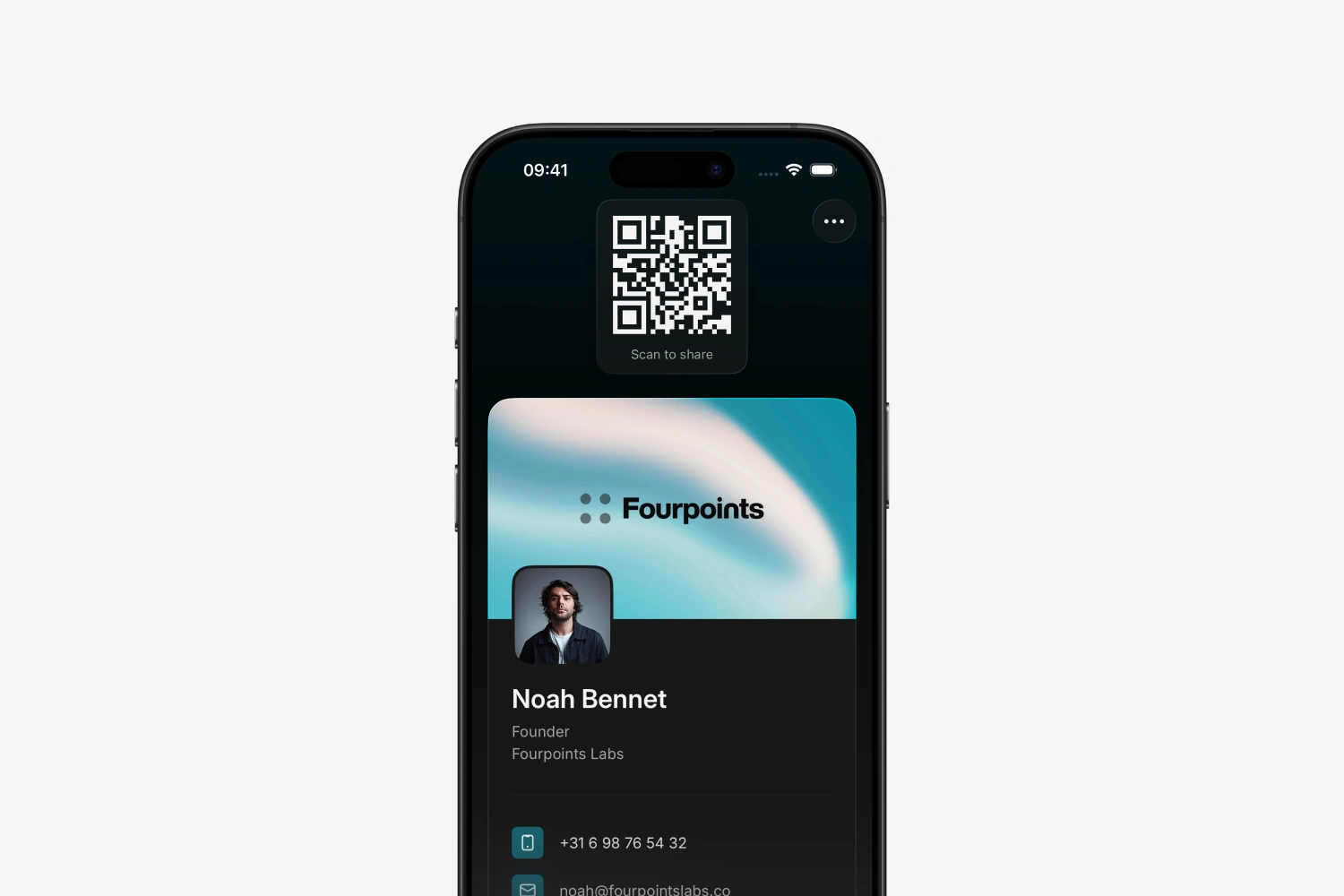
Mit Tapify Free kannst du eine digitale Visitenkarte erstellen und unbegrenzt teilen. Zusätzliche Gestaltungs- und Kontaktfunktionen hängen vom Tarif ab. Die Preisübersicht zeigt die aktuellen Unterschiede.
Teile deine Karte per QR-Code oder Link
Bei einem persönlichen Treffen
Öffne den QR-Code deiner Karte in Tapify und zeige ihn auf deinem Display. Dein Gegenüber richtet die Smartphone-Kamera darauf und tippt auf den erkannten Link. Auf dem Bildschirm erscheint dein Online-Profil. Bei Problemen hilft die Anleitung zum Scannen eines QR-Codes.
Nach einem Gespräch oder per Nachricht
Öffne Teilen in Tapify und wähle Kartenlink kopieren. Füge den Link in eine Nachricht, E-Mail oder einen Chat ein. So kann dein Gegenüber dieselbe Karte später wieder öffnen. Den Link kannst du auch selbst in deine E-Mail-Signatur einfügen.
Die Online-Karte bleibt unter diesem Link erreichbar, wenn du deine Angaben änderst. Ein Kontakt, den jemand bereits in seinem Adressbuch gespeichert hat, ist dagegen eine separate Kopie.
Lege deine Visitenkarte in Apple Wallet ab
Mit einer Wallet-Karte ist dein QR-Code erreichbar, ohne zuerst Tapify zu öffnen:
- Öffne deine Karte in Tapify und tippe auf den QR-Code, um Teilen zu öffnen.
- Wähle Zu Apple Wallet hinzufügen.
- Prüfe die Vorschau und tippe auf Zu Apple Wallet hinzufügen.
- Bestätige das Hinzufügen im anschließenden Wallet-Dialog.
- Öffne die Wallet-App, wähle deine Tapify-Karte und zeige den QR-Code.
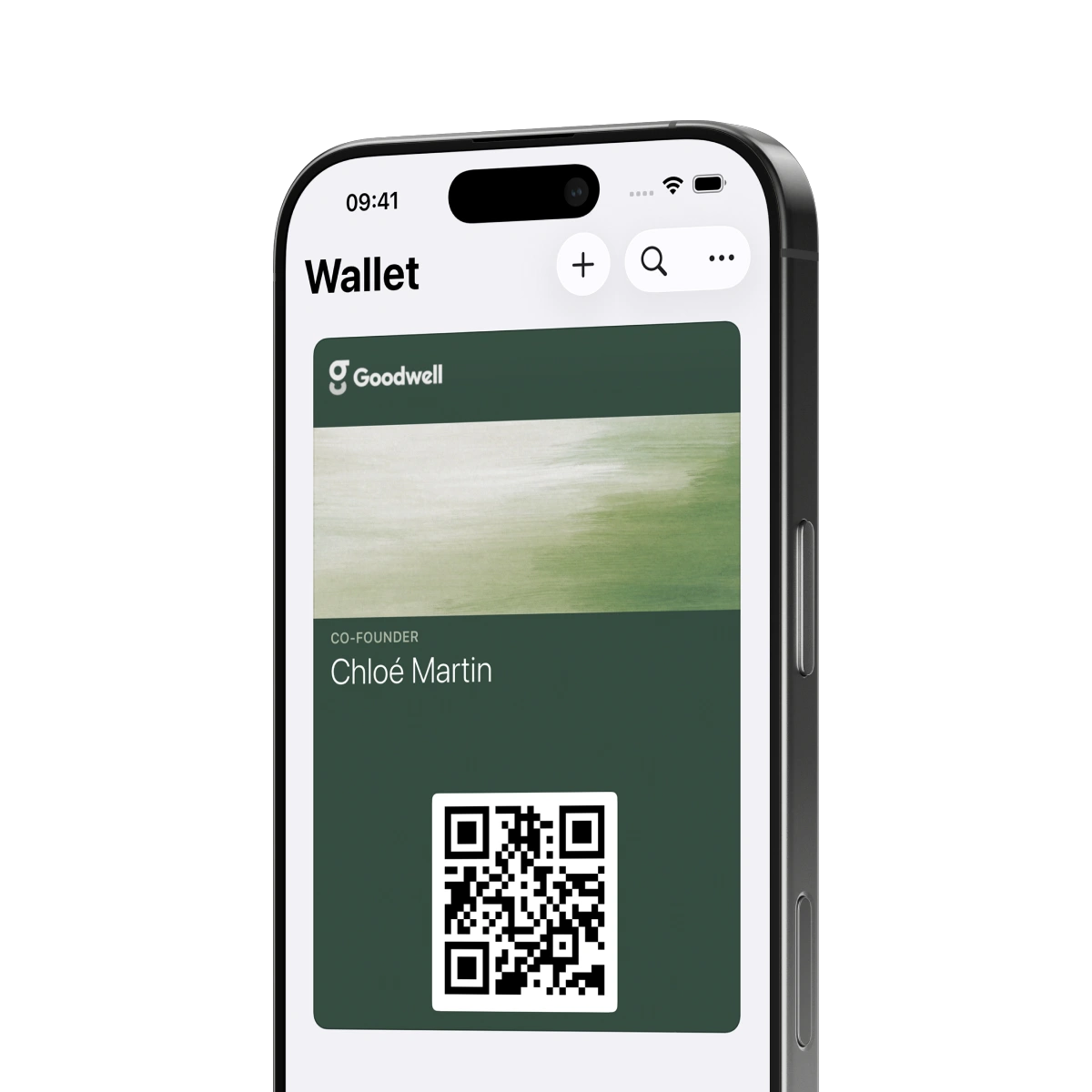
Für diese Karte brauchst du keine Zahlungskarte und musst Apple Pay nicht einrichten. Der QR-Code öffnet dein Profil; er ist kein Bezahlvorgang. Unser Apple-Wallet-Ratgeber erklärt das Öffnen der App und die Hilfe bei fehlenden Karten. Apple beschreibt außerdem, wie du Karten aus unterstützten Apps zu Wallet hinzufügst.
So speichert dein Gegenüber den Kontakt
Das Öffnen eines Profils speichert noch keinen Kontakt. Bei Tapify funktioniert der Austausch über das Kontaktformular:
- Dein Gegenüber öffnet dein Profil und wählt Kontaktdaten austauschen.
- Die Person trägt ihren Namen und die Angaben ein, die sie mit dir teilen möchte.
- Mit Meine Daten teilen bestätigt sie den Austausch. Die Angaben erscheinen in deinen Tapify-Kontakten.
- Anschließend kann sie Kontakt herunterladen wählen und den Import in der Kontakte-App bestätigen.
Die heruntergeladene vCard enthält eine Kopie deiner Kontaktdaten. Wenn du später deine Telefonnummer änderst, zeigt dein Online-Profil die neue Nummer. Ein bereits gespeicherter Kontakt auf einem fremden Smartphone wird dadurch nicht automatisch aktualisiert.
Alternative: Apples Kontaktkarte und NameDrop
Für einen einfachen Kontaktaustausch kannst du auch Apples Kontakte-App verwenden:
- Öffne Kontakte und wähle oben Meine Karte.
- Tippe auf Bearbeiten und ergänze deine Angaben.
- Öffne die Karte erneut, wähle Kontakt teilen und die Felder, die du weitergeben möchtest.
- Wähle eine angebotene Methode, etwa Mail oder Nachrichten.
Apple erklärt das Bearbeiten der eigenen Kontaktkarte und das Teilen von Kontakten.
Mit NameDrop kannst du neue Kontaktinformationen zwischen unterstützten Apple-Geräten in der Nähe austauschen. Beide Personen bestätigen, was geteilt wird. NameDrop ist kein allgemeiner Weg zum Austausch mit Android und aktualisiert keine bereits vorhandenen Kontakte.
Wenn Teilen oder Speichern nicht funktioniert
- Der QR-Code wird nicht erkannt: Zeige den vollständigen Code, erhöhe die Displayhelligkeit und lasse etwas Abstand zur Kamera. Ist der Code auf dem eigenen Smartphone gespeichert, hilft die Anleitung für Fotos und Screenshots.
- Der Link öffnet sich nicht: Prüfe die Internetverbindung und öffne den kopierten Link selbst im Browser. Ein sichtbarer QR-Code allein stellt noch keine Internetverbindung her.
- Der Kontakt fehlt im Adressbuch: Das Profil muss nicht nur geöffnet, sondern der Kontakt auch gespeichert werden. Prüfe, ob die Person den Import nach Kontakt herunterladen bestätigt hat.
- Eine alte Nummer ist gespeichert: Vergleiche den gespeicherten Kontakt mit dem aktuellen Online-Profil. Änderungen am Profil überschreiben heruntergeladene Kontakte nicht.
Teste vor einer Veranstaltung mit einer anderen Person, ob dein QR-Code, die Links und der Kontaktaustausch wie gewünscht funktionieren. Nutzt ihr Karten für mehrere Mitarbeiter, findest du die zentrale Verwaltung bei Tapify Teams.