
NFC auf dem iPhone aktivieren und Tags lesen
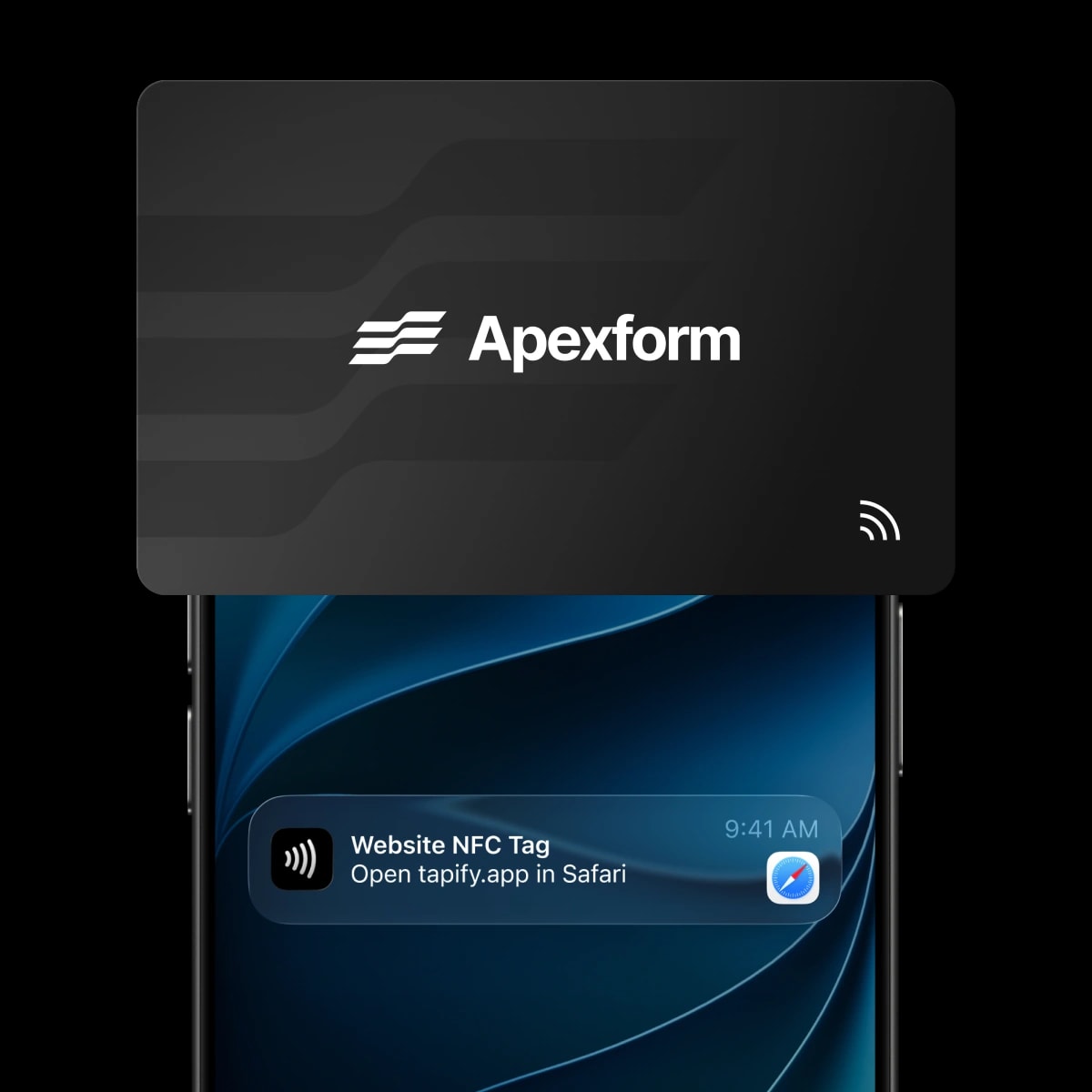
Auf iPhones mit NFC-Hintergrundlesen musst du keinen NFC-Schalter einschalten. Halte die obere Kante des aktiven iPhone an einen geeigneten Tag und öffne die Mitteilung. Ältere unterstützte Modelle benötigen einen manuell gestarteten Lesevorgang. Eine NFC-Berührung speichert Kontaktdaten nicht automatisch.
Muss ich NFC auf dem iPhone aktivieren?
Bei einem iPhone mit NFC-Hintergrundlesen musst du zum Öffnen eines geeigneten Tags keinen NFC-Schalter einschalten. Das iPhone erkennt den Tag, zeigt eine Mitteilung und öffnet den hinterlegten Link, sobald du darauf tippst. Apple unterstützt diese Funktion ab iPhone XS und XR.
NFC-Tags lesen, mit Apple Pay bezahlen und eine Karte in Wallet anzeigen sind unterschiedliche Vorgänge. Für einen Tag mit einem Website-Link brauchst du weder eine hinterlegte Bankkarte noch ein geöffnetes Wallet. Unser Ratgeber Was ist NFC? erklärt die Technik und weitere Anwendungen.
Einen NFC-Tag mit dem iPhone scannen
Für ein iPhone mit Hintergrundlesen gehst du so vor:
- Entsperre dein iPhone. Lass den Bildschirm eingeschaltet und gehe zum Home-Bildschirm.
- Halte die obere Kante an den Tag. Bringe sie dicht an den Chip oder die NFC-Karte und halte das Telefon kurz ruhig.
- Tippe auf die Mitteilung. Prüfe den angezeigten Link. Bei einem Website-Link öffnet sich die Seite im Browser; dafür benötigt das iPhone Internet.
Apple beschreibt, wann NFC-Tags im Hintergrund gelesen werden. Der Tag muss passende Daten enthalten. Eine leere Karte oder ein Zugangsausweis öffnet deshalb nicht automatisch eine Website.
Welche iPhone-Modelle können NFC-Tags lesen?
Das NFC-Symbol für kontaktloses Bezahlen allein sagt noch nicht, wie dein iPhone einen Website-Tag liest. Entscheidend ist das Modell:
- iPhone XS, XS Max, XR und neuere Modelle mit Hintergrundlesen: Halte das aktive iPhone an den Tag. Du musst vorher keine NFC-Lese-App öffnen.
- iPhone 7, 7 Plus, 8, 8 Plus und X: Starte den Lesevorgang manuell in einer geeigneten NFC-Lese-App. Wenn deine iOS-Version einen NFC-Tag-Leser im Kontrollzentrum anbietet, kannst du auch diesen verwenden. Apple erläutert den Unterschied zwischen Lesen in einer App und Hintergrundlesen.
- iPhone 6, 6s und iPhone SE der ersten Generation von 2016: Diese unterstützen das Lesen solcher Tags über Core NFC nicht. Nutze einen QR-Code oder einen direkt geteilten Link.
Das iPhone SE von 2020 oder 2022 darfst du nicht mit dem Modell von 2016 verwechseln. Die technischen Daten bestätigen NFC mit Lesemodus sowohl für die zweite Generation als auch für die dritte Generation.
NFC reagiert nicht: Was kannst du prüfen?
Wenn keine Mitteilung erscheint, prüfe zuerst diese Punkte:
- Kamera und Wallet schließen: Eine aktive Kamera, Apple Pay oder ein anderer NFC-Lesevorgang kann das Hintergrundlesen unterbrechen. Schalte auch den Flugmodus aus.
- Nach einem Neustart entsperren: Das iPhone muss seit dem Einschalten mindestens einmal entsperrt worden sein.
- Die Position ändern: Probiere die obere Kante langsam an verschiedenen Stellen der Karte aus. Nimm eine dicke oder metallische Hülle testweise ab und trenne die Karte von anderen Karten.
- Einen passenden Tag verwenden: Nicht jeder NFC-Chip enthält einen Website-Link. Frage den Anbieter, ob die Karte bereits aktiviert ist.
Erscheint die Mitteilung, aber die Seite lädt nicht, wurde der Tag bereits erkannt. Prüfe dann die Internetverbindung und den Link. Ein Ladefehler ist etwas anderes als ein nicht gelesener Chip.
Hat die Karte einen QR-Code, öffne die Kamera und scanne ihn. Die Anleitung zum Scannen eines QR-Codes hilft auch dann, wenn du einen Code als Bild erhalten hast.
Muss Apple Wallet zum Lesen geöffnet sein?
Nein. Lass Wallet beim Lesen eines NFC-Tags mit einem Website-Link geschlossen. Eine Bankkarte hinzuzufügen ist dafür ebenfalls nicht nötig. Wenn du stattdessen deine eigene digitale Visitenkarte als QR-Code in Wallet zeigen möchtest, findest du die Schritte im Ratgeber zu Apple Wallet.
Das bedeutet auch: Ein NFC-Visitenkarten-Chip und eine Wallet-Karte sind zwei Wege, dasselbe Online-Profil zu teilen. Beim Chip liest das andere Smartphone den Link. Bei der Wallet-Karte scannt es den sichtbaren QR-Code.
Eine NFC-Visitenkarte mit dem iPhone nutzen
Mit einer Tapify NFC-Visitenkarte öffnest du ein digitales Profil. Die Karte bleibt bei ihrem Inhaber. Du hältst dein iPhone an den Chip und öffnest die Mitteilung; alternativ scannst du den QR-Code auf der Karte. Zum Anzeigen des Profils brauchst du weder die Tapify-App noch ein Konto.
Eine NFC-Berührung allein speichert keinen Kontakt. Auf dem Profil kannst du über Kontaktdaten austauschen deine Angaben teilen und anschließend den anderen Kontakt herunterladen. Das Speichern bestätigst du in deiner Kontakte-App.
Die Anleitung NFC-Visitenkarte mit dem iPhone nutzen führt dich durch Vorbereitung, Austausch und Speichern. Der vCard-Ratgeber erklärt die Kontaktdatei und warum sie eine Kopie der Angaben bleibt.