
NFC-Visitenkarte mit dem iPhone nutzen
Aktiviere das Display deines geeigneten iPhone und halte dessen Oberseite dicht an die NFC-Visitenkarte. Öffne die angezeigte Benachrichtigung, um das Profil im Browser zu sehen. Bei Tapify folgt der Kontaktaustausch über ein Formular; das Speichern im Adressbuch musst du anschließend bestätigen. Falls NFC nicht reagiert, nutze den QR-Code auf der Karte.
Was du für eine NFC-Visitenkarte auf dem iPhone brauchst
Eine NFC-Visitenkarte enthält einen Chip mit einem Link. Das iPhone liest diesen Link und zeigt eine Benachrichtigung. Erst wenn die Person darauf tippt, öffnet sich das digitale Profil. Die Karte selbst hat keine Batterie.
Für den Ablauf brauchst du eine bereits eingerichtete NFC-Visitenkarte, ein iPhone, das passende NFC-Tags lesen kann, und Internet auf dem empfangenden Smartphone. Die Person, die deine Tapify-Karte öffnet, benötigt weder die Tapify-App noch ein Konto.
Automatisches Lesen im Hintergrund unterstützen iPhone XS, XS Max, XR und neuere geeignete Modelle. Apple beschreibt die Voraussetzungen beim Lesen von NFC-Tags im Hintergrund. Bei älteren Geräten unterscheidet sich die Bedienung. Unsere Anleitung zu NFC auf dem iPhone hilft dir, dein Modell einzuordnen.
Richte deine Karte vor dem ersten Teilen ein
Wenn du eine Tapify-NFC-Karte erhalten hast, verknüpfe sie zunächst mit deinem eigenen Profil:
- Installiere die App über den Tapify-Download und erstelle dein Konto, falls du noch keines hast.
- Ergänze dein Profil mit Namen, Position, Unternehmen und den Kontaktdaten, die du teilen möchtest.
- Folge den Aktivierungsschritten, die deiner NFC-Karte beiliegen. Die physische Karte muss mit deinem Profil verknüpft sein.
- Prüfe deinen Profil-Link im Browser und korrigiere fehlende Angaben.
- Probiere anschließend mit einem zweiten Smartphone aus, ob die Karte das richtige Profil öffnet.
Die Aktivierung deiner eigenen Karte und das spätere Öffnen durch andere sind unterschiedliche Schritte. Beim Empfangen deiner Kontaktdaten muss niemand deine Karte erneut aktivieren.
Eine Tapify-NFC-Karte ist ein separater Kauf. Für die grundlegende Nutzung ist kein kostenpflichtiges Abo erforderlich. Die NFC-Produktübersicht zeigt die verfügbaren Ausführungen, die Preisübersicht die App-Tarife.
Halte die Karte an die Oberseite des iPhone
- Aktiviere das Display des empfangenden iPhone und entsperre es. Nach einem Neustart muss es mindestens einmal entsperrt worden sein.
- Schließe die Kamera sowie Wallet oder Apple Pay, falls sie gerade geöffnet sind.
- Halte die Oberseite des iPhone dicht an den NFC-Bereich der Karte. Die Erkennung funktioniert über eine kurze Entfernung; bewege die Karte langsam, statt sie nur vorbeizuwischen.
- Warte auf die NFC-Benachrichtigung und tippe sie an.
- Das digitale Profil öffnet sich im Browser. Prüfe, ob es die erwartete Person zeigt.
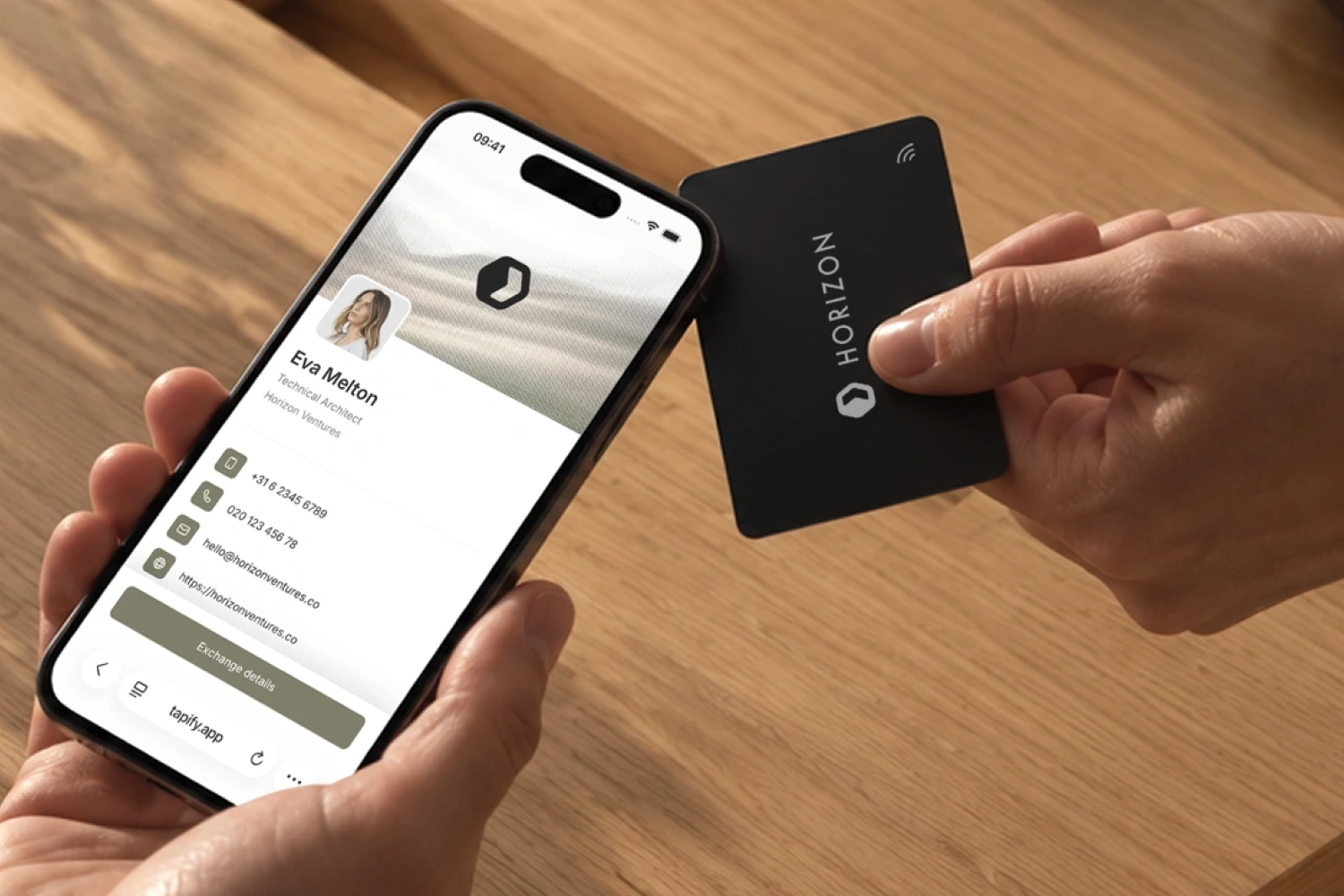
Du musst die Karte nicht gegen das Display drücken. Nach dem Lesen kannst du sie wieder wegnehmen. Die physische Karte bleibt bei dir, damit du sie beim nächsten Gespräch erneut verwenden kannst.
Tausche Kontaktdaten aus und speichere den Kontakt
Ein erfolgreicher NFC-Scan öffnet zunächst die Visitenkarte. Er speichert deine Telefonnummer nicht automatisch im Adressbuch des iPhone. Im Tapify-Profil folgt der Austausch so:
- Dein Gegenüber wählt Kontaktdaten austauschen.
- Die Person trägt ihren Namen und die gewünschten Kontaktdaten ein.
- Sie bestätigt mit Meine Daten teilen. Diese Angaben erscheinen in deinen Tapify-Kontakten.
- Danach wählt sie Kontakt herunterladen und bestätigt den Kontaktimport auf dem iPhone.
Prüft nach dem Speichern kurz die Kontakte-App. Die heruntergeladene vCard ist eine Kopie der Angaben zu diesem Zeitpunkt. Änderungen an deinem Online-Profil aktualisieren einen bereits gespeicherten Kontakt nicht automatisch.
Vereinbart während des Gesprächs, welche Angaben für den nächsten Schritt nötig sind. Sollst du beispielsweise ein Angebot schicken, braucht ihr eine passende E-Mail-Adresse; ein Name allein reicht dafür nicht.
Wenn das iPhone die NFC-Karte nicht liest
Es erscheint keine Benachrichtigung
Prüfe zuerst, ob das Display eingeschaltet ist, der Flugmodus deaktiviert ist und die Kamera oder Wallet nicht gerade verwendet wird. Halte die Karte erneut an die Oberseite des iPhone. Eine dicke oder metallische Hülle und eine Magnetplatte können die Erkennung stören. Probiere es ohne störendes Zubehör.
Reagiert ein anderes geeignetes Smartphone auf dieselbe Karte, liegt das Problem eher bei den Einstellungen, dem Modell oder der Position des ersten Geräts. Funktioniert die Karte auf keinem Gerät, kontrolliere die Aktivierung und wende dich bei Bedarf an den Tapify-Support.
Die Benachrichtigung erscheint, aber die Seite lädt nicht
Die NFC-Erkennung hat dann bereits funktioniert. Prüfe die Internetverbindung und öffne den Profil-Link alternativ direkt im Browser. Führt die Karte zu einem falschen Profil, kontrolliere die Zuordnung der Karte.
Das Profil öffnet sich, aber der Kontakt fehlt
Das Speichern ist ein eigener Schritt nach dem Öffnen. Schließe das Kontaktformular ab und bestätige nach Kontakt herunterladen den Import. Weitere Hilfe findest du im vCard-Ratgeber.
Nutze den QR-Code als Alternative
Jede Tapify-NFC-Karte hat auch einen gedruckten QR-Code. Falls NFC auf dem empfangenden Gerät nicht verfügbar ist oder nicht reagiert:
- Öffne die Smartphone-Kamera.
- Halte den gesamten QR-Code im Bild.
- Tippe auf den erkannten Link.
Der QR-Code öffnet ebenfalls deine digitale Visitenkarte. Von dort folgen dieselben Schritte zum Austauschen und Speichern. Unsere QR-Anleitung erklärt die Kamerafunktionen von iPhone und Android.
Du kannst dein Profil auch vollständig ohne physische Karte teilen: über den QR-Code in Tapify, einen Link oder Apple Wallet. Die Anleitung zum Erstellen einer Visitenkarte auf dem iPhone führt durch diese Möglichkeiten.
NFC-Karte, Apple Wallet und NameDrop unterscheiden
Eine NFC-Visitenkarte überträgt den Link von der physischen Karte an das Smartphone. Eine Tapify-Karte in Apple Wallet zeigt einen QR-Code auf deinem Display. Das Gegenüber scannt diesen Code mit der Kamera.
NameDrop ist Apples Funktion zum Austausch neuer Kontaktdaten zwischen unterstützten Apple-Geräten. Dafür werden die Geräte aneinandergehalten und die Personen bestätigen die Weitergabe. NameDrop aktiviert keine Tapify-NFC-Karte und ist für den oben beschriebenen NFC-Ablauf nicht nötig. Apple erläutert den NameDrop-Austausch.